


Nejnovější aktualizace přináší přesně ty změny, které oceníte v ostrém provozu. AI asistentka Doty v telefonu, Mobilní číšník ještě blíž velké pokladně, upgrade cenových hladin a vylepšená správa viditelnosti produktů na různých pokladnách. Přečtěte si kompletní přehled.
Nová AI Doty na desktopu i v mobilu
⬆️ Vylepšení
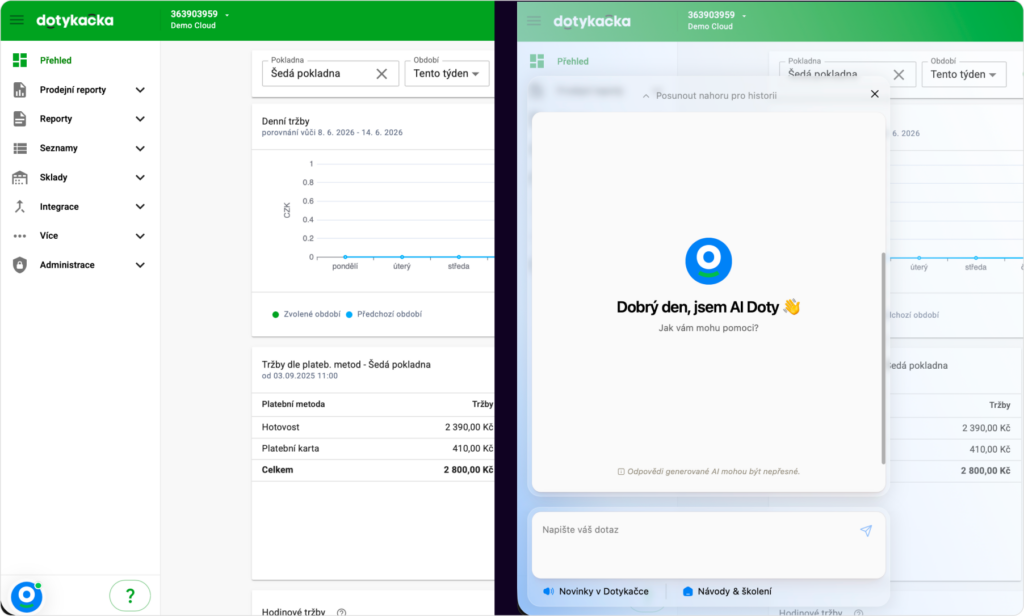
AI asistentka Doty mění vzhled a nově funguje v online adminu (vzdálené správě) i na mobilních telefonech. Nevíte si zrovna rady přímo v provozu? Už kvůli nápovědě nemusíte odbíhat k počítači do kanceláře. Ať už chcete rychle zjistit, jak nastavit novou funkci, nebo v jakém reportu najít to, co potřebujete, Doty reaguje okamžitě a zná odpovědi na většinu systémových otázek. Vyzkoušejte její novou verzi v administraci a mějte parťáka na telefonu neustále při ruce.
Od licence: Snadno
Manuál
Cenové hladiny
Cenové hladiny v Dotykačce prošly vylepšením. Nově můžete nastavit jejich zobrazování, měnit jejich názvy, přiřadit je přímo zákazníkům, zapojit do kombinací i plánování cen a následně sledovat úspěšnost prodejů v reportech.
Od licence: Naplno
Prevence zneužití cenových hladin a možnost pojmenování
⬆️ Vylepšení
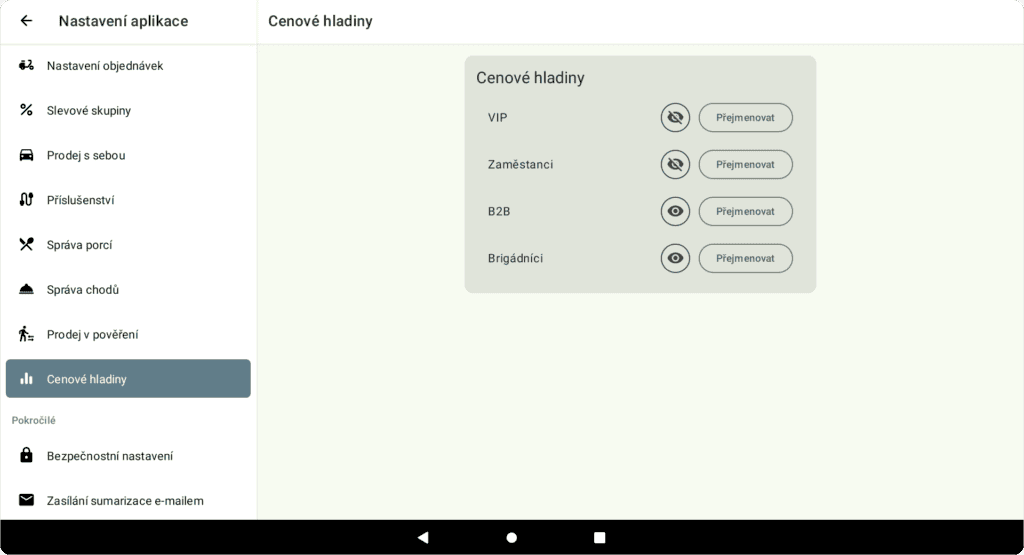
Cenové hladiny se dříve zobrazovaly po namarkování každé položky a nebylo možné je skrýt. To mohlo vést k jejich zneužívání personálem. Nově jsme proto přidali možnost nastavit zobrazování cenových hladin přímo na pokladně, a navíc je můžete libovolně přejmenovat podle svých potřeb.
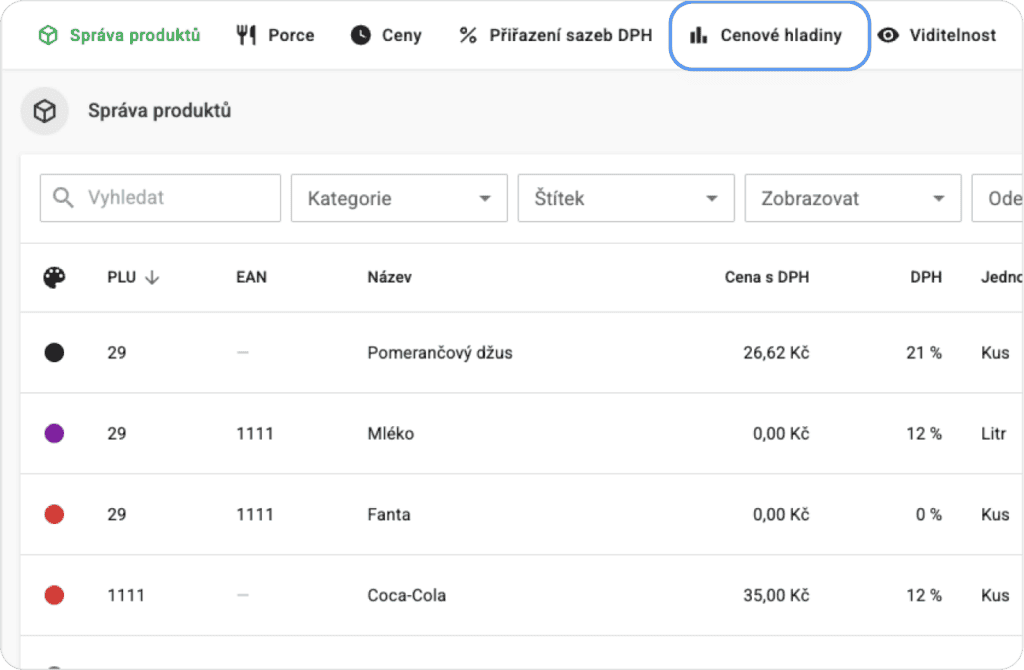
Nastavení najdete jak na pokladně, tak ve Vzdálené správě (adminu).
Cesta na pokladně: Nastavení aplikace → Cenové hladiny (sekce Prodej)
Vzdálená správa (admin): Seznamy → Produkty → Cenové hladiny
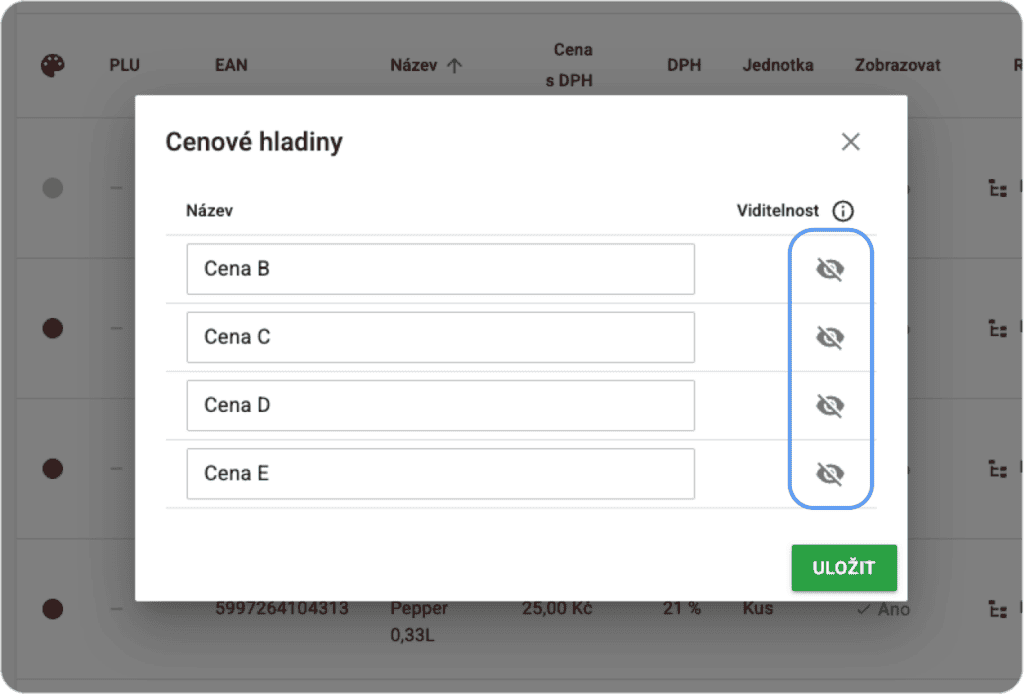
Zobrazování cenových hladin na pokladně
U každé cenové hladiny najdete ikonu oka, pomocí které nastavíte její viditelnost na pokladně. Pokud nechcete, aby zaměstnanci měnili cenové hladiny bez navázání na konkrétní zákaznický účet (viz níže), doporučujeme je skrýt.
Vlastní pojmenování
Cenové hladiny si můžete přejmenovat z původního označení B, C, D, E například na VIP zákazník, Zaměstnanci nebo Externí objednávky. Získáte tak mnohem lepší přehled o tom, k jakému účelu která hladina slouží.
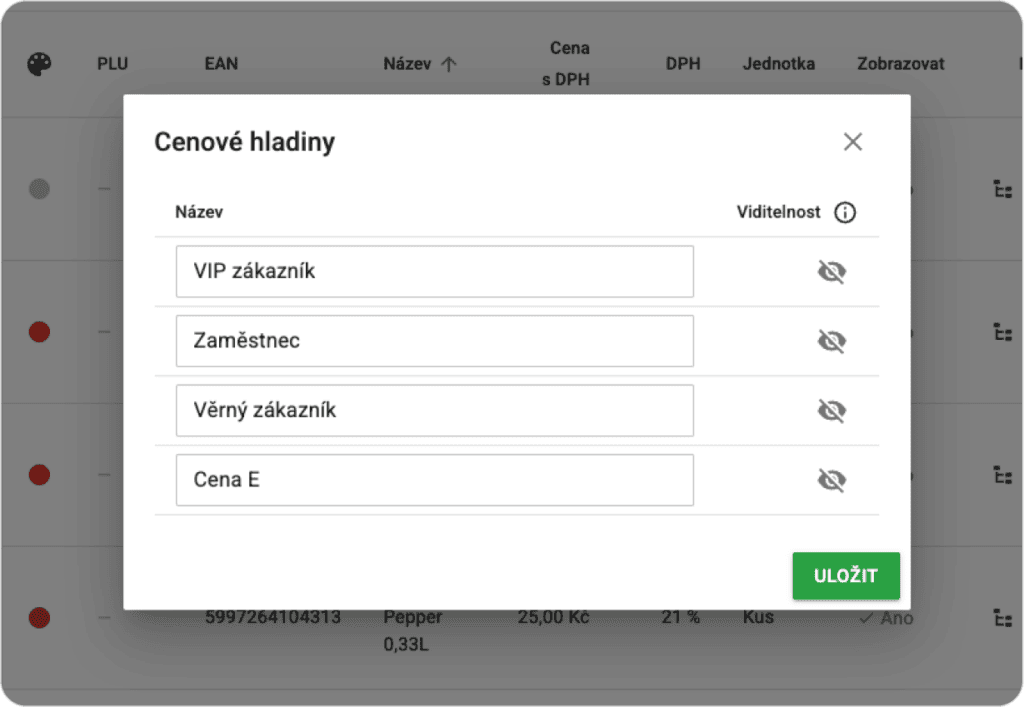
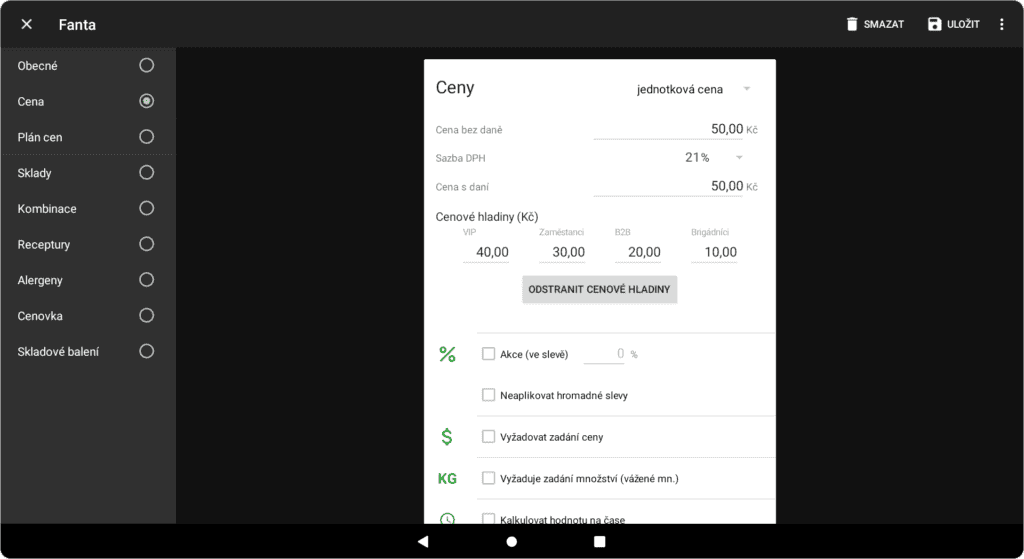
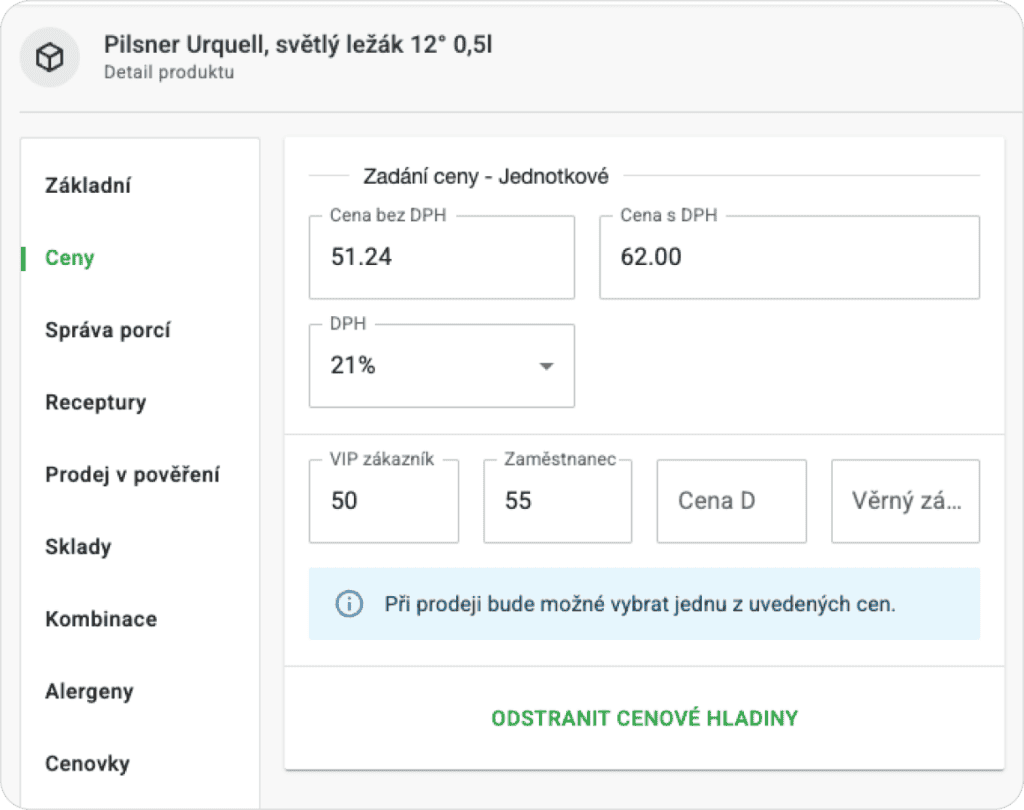
Nové názvy uvidíte v detailu produktu jak přímo na pokladně, tak ve Vzdálené správě.
Cenovou hladinu můžete přiřadit zákazníkům
🚀 Nová funkce
Vedle slevové skupiny můžete zákazníkům přiřadit i cenovou hladinu. Jakmile pak zákazníka na pokladně vyberete, ceny se u všech dotčených položek automaticky přepočítají.
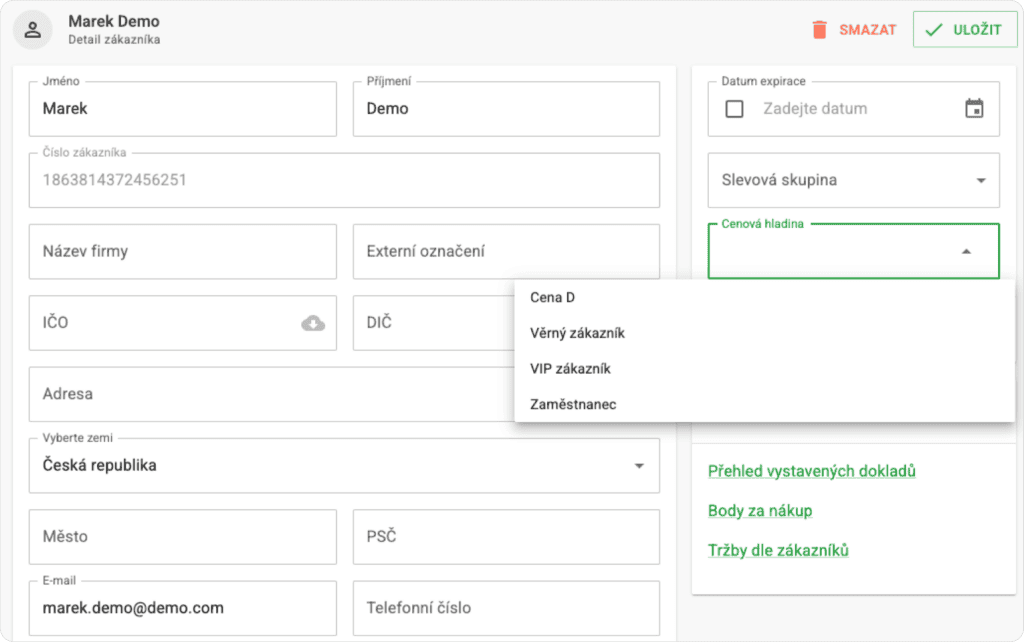
ℹ️ Zákaznický účet můžete vytvořit také svým zaměstnancům a díky cenovým hladinám jim nabízet produkty za zaměstnanecké ceny.
Použití cenových hladin v kombinaci
🚀 Nová funkce
Při vytváření nebo úpravě kombinací v produktu můžete konkrétní skupině určit cenovou hladinu. Ta při prodeji automaticky nahradí výchozí cenu a rovnou se propíše i do objednávkových systémů.
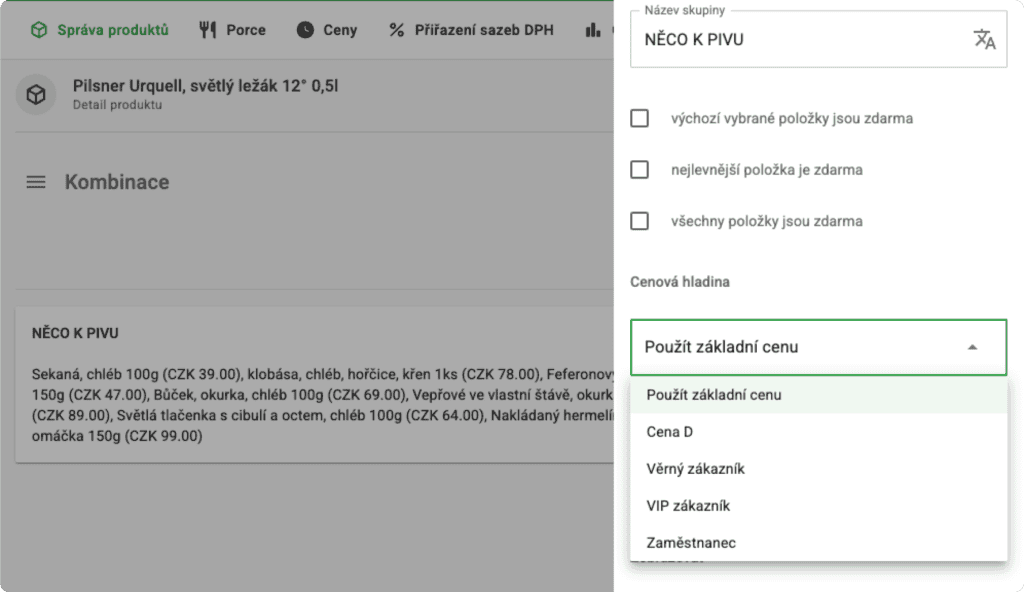
ℹ️ Cenová hladina nastavená v kombinaci ovlivňuje pouze položky uvnitř dané kombinace, nikoliv hlavní položku. Na tu se uplatní cenová hladina zákazníka, pokud ji má přiřazenou.
Cenové hladiny v reportech
🚀 Nová funkce
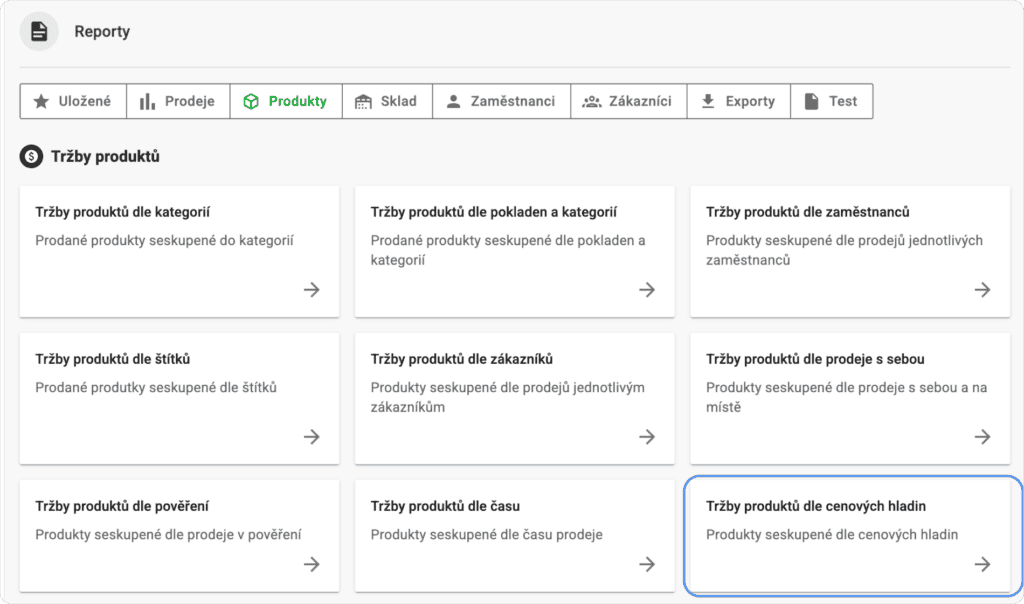
Abyste mohli analyzovat prodeje produktů v jednotlivých cenových hladinách, vytvořili jsme pro vás nový report Tržby produktů dle cenových hladin, který najdete v produktových přehledech. Sloupec Cenová hladina jsme navíc nově přidali i do reportu Detailní výpis prodejů.
Našeptávání cenové hladiny v plánu cen a happy hours
⬆️ Vylepšení
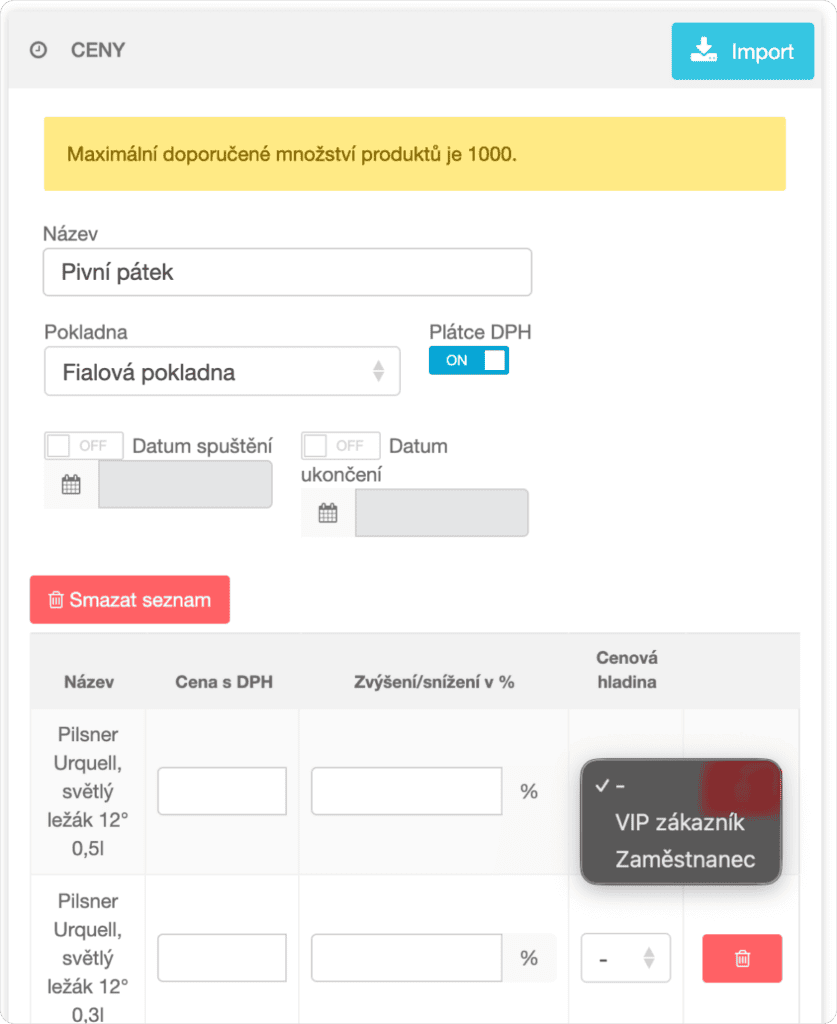
Abyste se nemuseli pokaždé dívat do detailu jednotlivých produktů, přidali jsme do plánu cen a happy hours našeptávání cenových hladin. Slouží však pouze jako nápověda při zadávání, po uložení se zachovají jen samotné ceny.
ℹ️ Cenová hladina nastavená u zákazníka má vždy nejvyšší prioritu. Pokud je v daný čas aktivní plán cen a zákazník má přiřazenou vlastní cenovou hladinu, uplatní se přednostně ta jeho.
Mobilní číšník
Připravili jsme pro vás novou verzi Mobilního číšníka. Navrhli jsme ho tak, aby vám v největším shonu skutečně uvolnil ruce a nabídl stejný komfort a funkce, na které jste zvyklí z velké pokladny. Podívejte se na přehled klíčových novinek, včetně modernějšího vzhledu.
O všech vylepšených a nových funkcích se dočtete v našem blogovém článku.
Od licence: Naplno
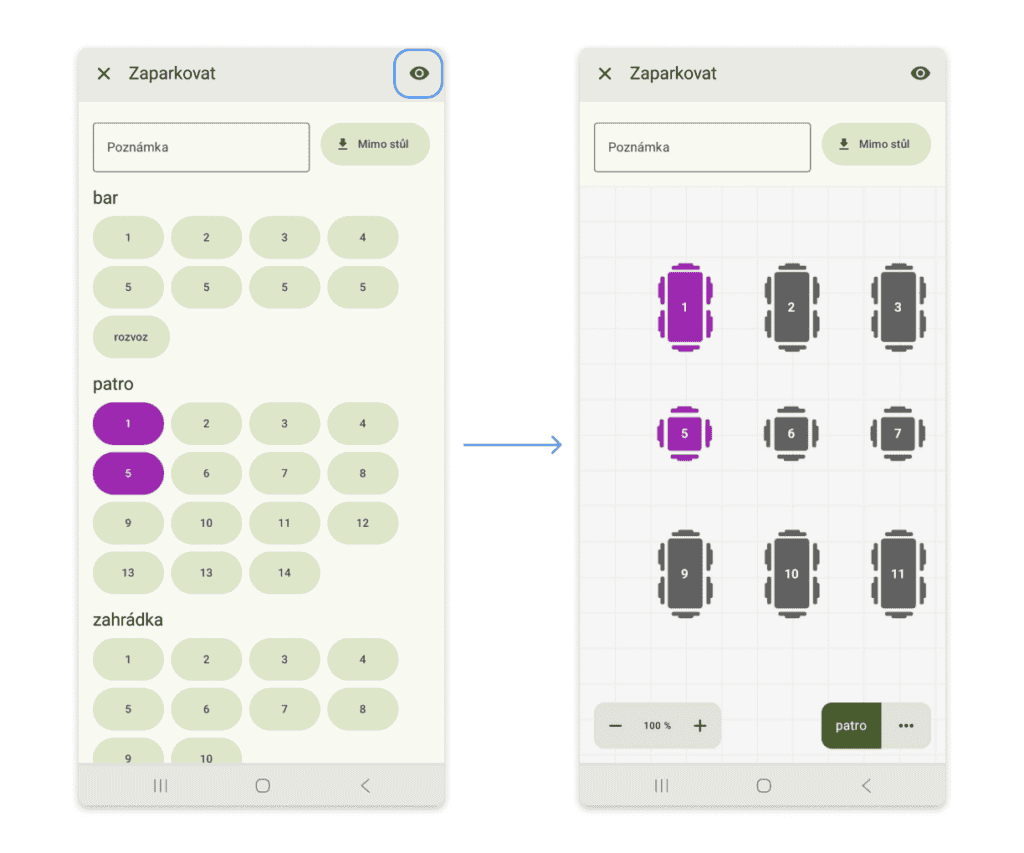
Parkování účtů přes mapu stolů
🚀 Nová funkce
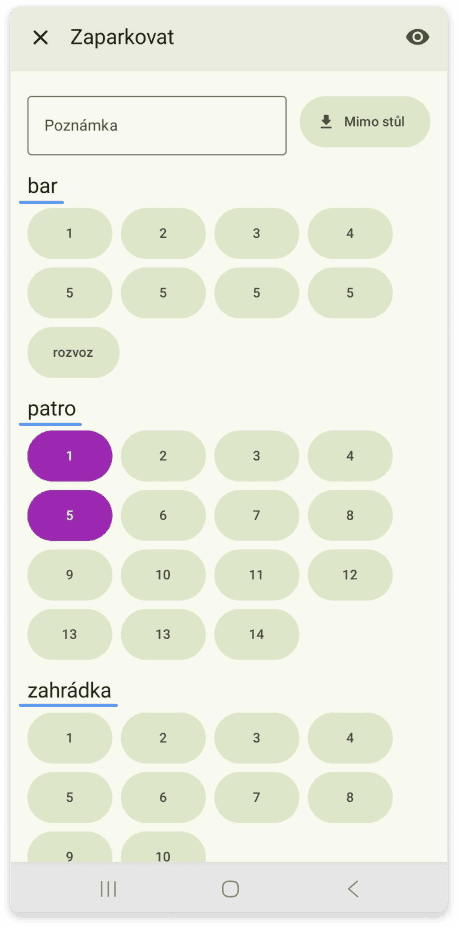
Účty lze nově parkovat přímo přes mapu stolů (ikona oka vpravo nahoře). Zařízení si pamatuje individuální nastavení každého přihlášeného uživatele, včetně velikosti mapy. Seznam stolů je přehledně rozdělen po stránkách.
Zákaznický kredit
⬆️ Vylepšení
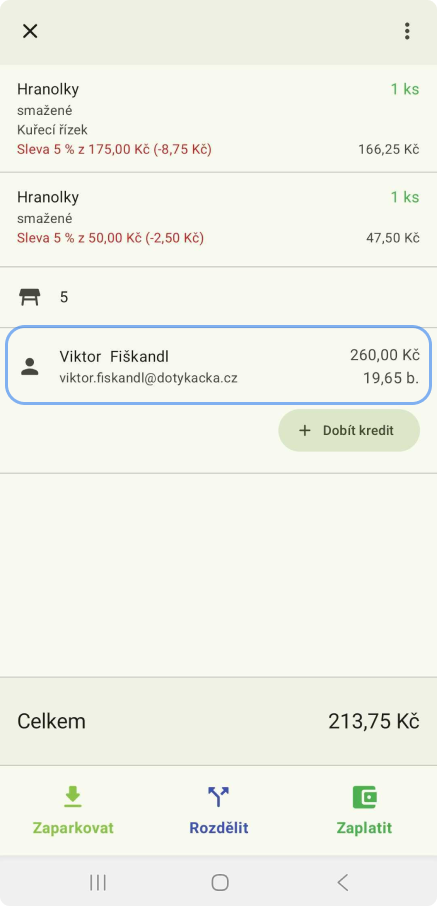
Pokud má zákazník nabitý kredit, zobrazí se přímo v otevřeném účtu.
Rozšířená práce s účtem
⬆️ Vylepšení
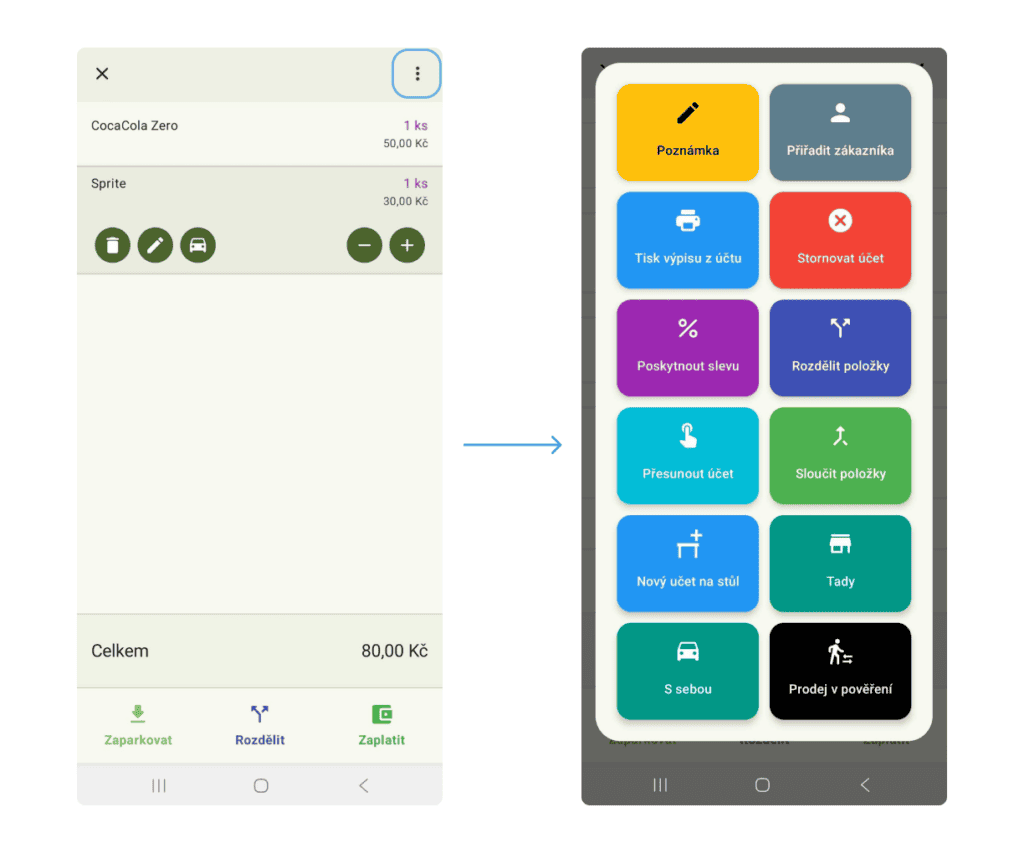
- Nový účet na stůl přidáte přímo z detailu už otevřeného účtu.
- Na pár kliknutí nastavíte konzumaci Tady nebo S sebou.
Upozornění na duplicitní EAN a PLU
⬆️ Vylepšení
Administrace (Vzdálená správa) vás nově automaticky upozorní na duplicitní EAN a PLU, a to v detailu produktu i při naskladnění.
Systém vám rovnou vypíše produkty, se kterými se kódy shodují, abyste je mohli podle potřeby hned upravit.
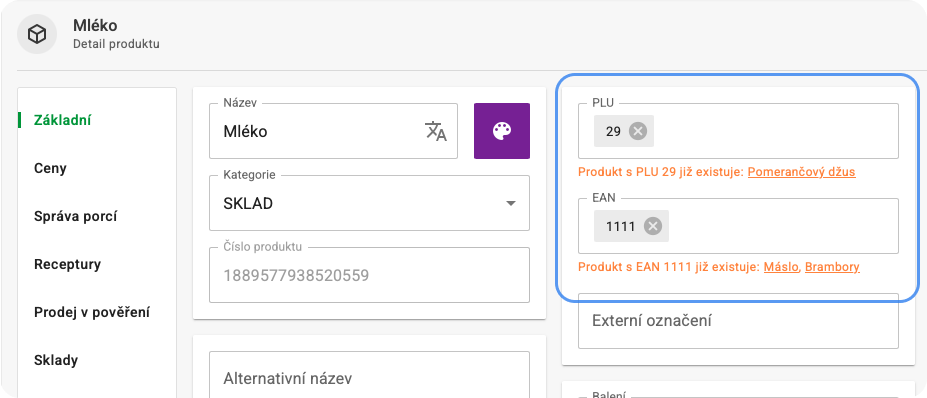
Pokud se EAN nebo PLU shoduje u 4 a více produktů, vraťte se do seznamu produktů a vyhledejte je podle daného kódu přes vyhledávací pole.
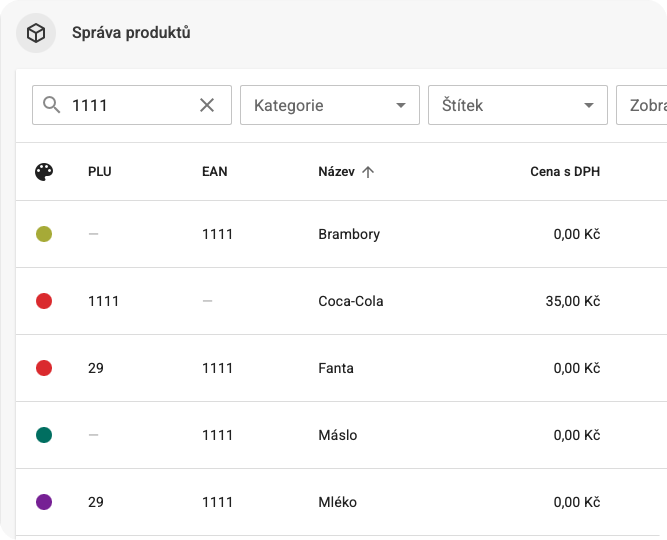
ℹ️ Do naskladnění jsme přidali možnost vybrat existující produkt v případě, že čtečkou naskenujete duplicitní EAN kód.
Přehlednější filtrování v reportech
⬆️ Vylepšení
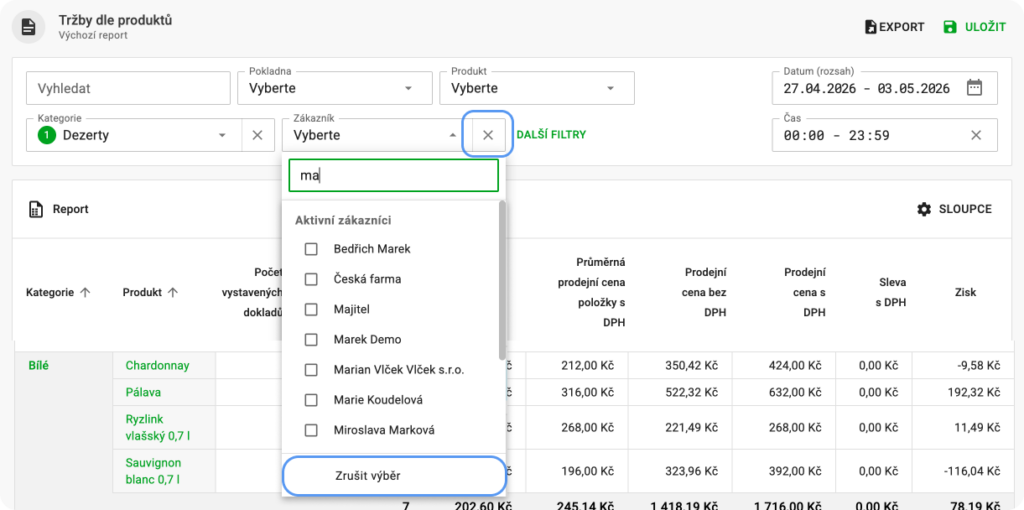
Filtry, které se v reportech skrývaly pod tlačítkem Další filtry, jsme přesunuli k ostatním prvkům nad tabulkou.
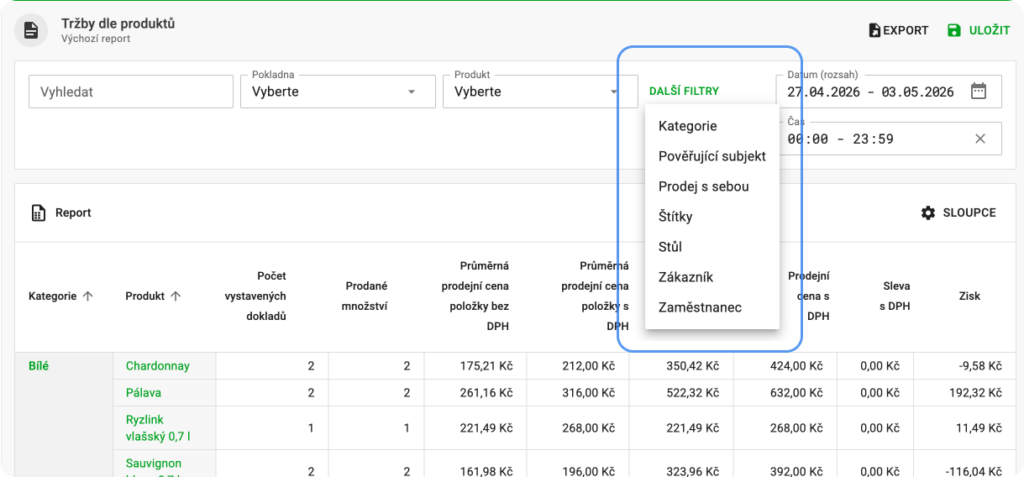
Aktivní filtr zůstává zobrazený nad tabulkou, abyste měli neustálý přehled o tom, které z nich jsou v reportu použity.
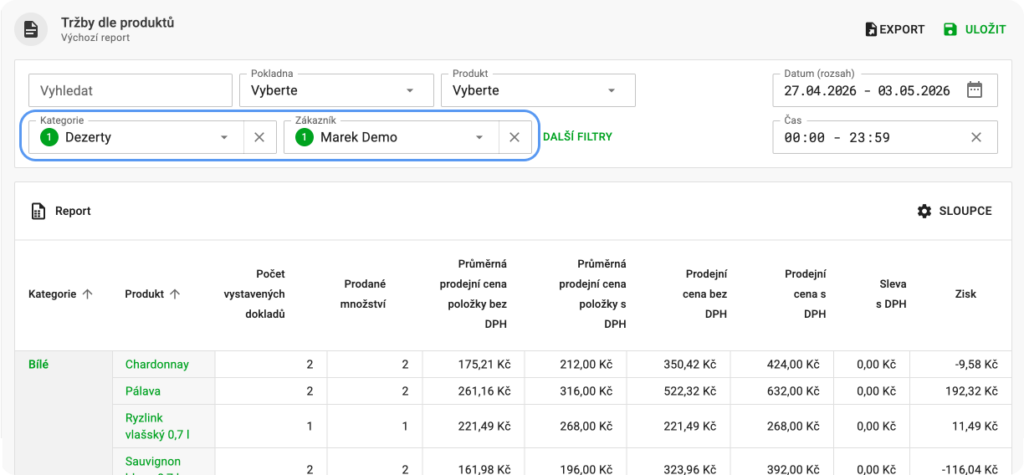
Pro vymazání filtru klikněte na tlačítko Zrušit výběr pod nabídkou možností.
A pro jeho úplné odebrání ze zobrazení klikněte na křížek vpravo. Filtr se tak schová opět pod tlačítko Další filtry.
Finanční inventura (Zrcadlo)
🚀 Nová funkce
V seznamu inventur přibyl Finanční report, známý také jako Zrcadlo nebo Plachta. Odpovídá na klíčovou otázku: „Kolik peněz má být v kase na základě toho, co zmizelo ze skladu?“ Využijete ho především pro bary a nápoje, naopak pro kuchyni a jídla vhodný není.
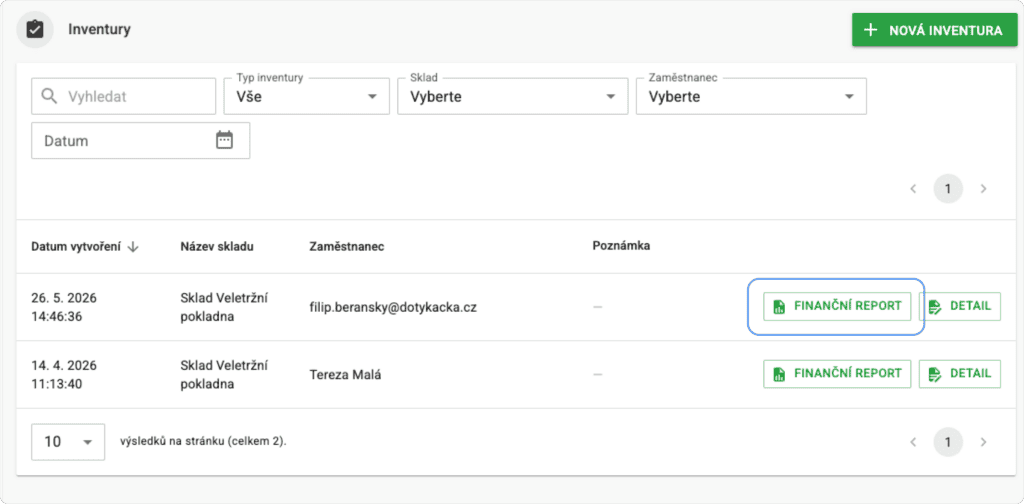
Jak to funguje?
Jednoduše spočítáte zbylé zásoby na skladě (např. lahve a sudy) a provedete inventuru. Systém pak vezme úbytek zboží od minulé kontroly a vynásobí ho prodejní cenou.
- Rychlá kontrola: Okamžitě vidíte, jestli v kase nechybí peníze.
- Konec dohadů: Personál přesně ví, že každý namarkovaný půllitr musí sedět s tržbou.
- Jasný přehled: Vše najdete ve Vzdálené správě v jednom přehledném reportu.
ℹ️ Finanční report se vygeneruje vždy po uzavření inventury a automaticky porovná minulou inventuru s aktuální.
Jak to nastavit, aby vše sedělo?
Finanční inventura má svá specifika, zejména u piva nebo míchaných drinků. Tady jsou dva důležité tipy:
- Nastavte prodejní cenu i skladovým produktům: Aby report správně fungoval, zadejte prodejní cenu přímo u skladových surovin (např. 1 l lahve rumu nebo sud piva).
- Rozlévané produkty: Prodáváte pivo v různých objemech (0,3 l a 0,5 l)? Nastavte cenu suroviny podle nejčastěji prodávané varianty. Vytvoříte tím přirozenou toleranci na pěnu a ztráty při čepování. Pokud vám pak v inventuře vyjde mínus, víte jistě, že jde o reálné manko, které už nejde svést na pár špatně načepovaných kousků.
Viditelnost
🚀 Nová funkce
Pokud spravujete z jednoho cloudu více pokladen s různým sortimentem, třeba restauraci a stánek se zmrzlinou, funkci Skrytí produktů pravděpodobně dobře znáte. Díky ní na každé pokladně zobrazujete jen to, co tam skutečně prodáváte. Správa odlišné nabídky patří mezi složitější úkoly, a proto jsme celou tuto sekci od základu vylepšili.
Co je nového?
Funkci jsme v online adminu rozšířili a přejmenovali na Viditelnost produktů.
Najdete ji pod: Seznamy → Produkty → Viditelnost.
Vylepšení, která tato změna přináší
- Původní skupiny skrytí běží dál tak, jak jste zvyklí.
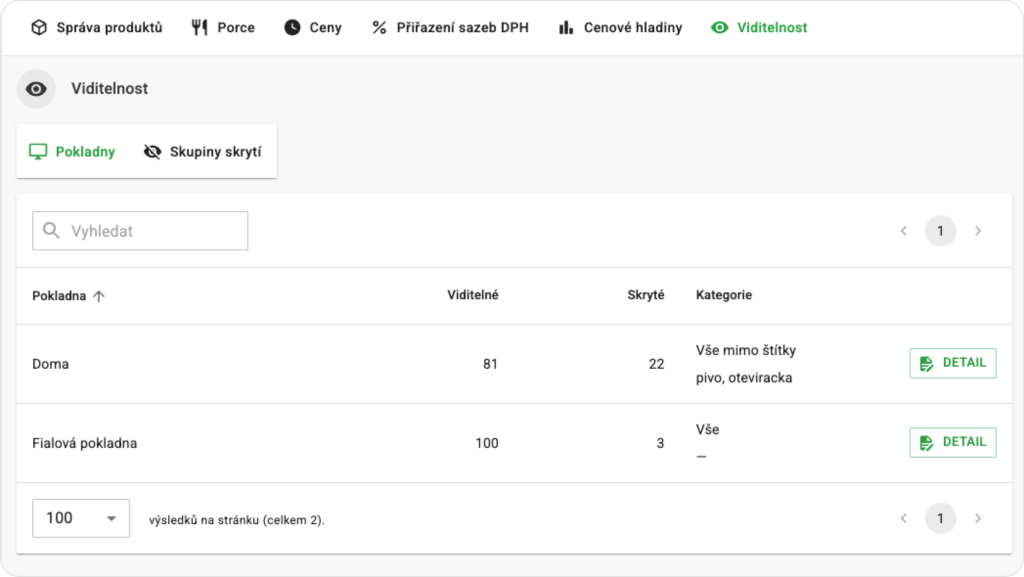
- Nově uvidíte seznam všech pokladen a jejich produktů na jednom místě, odkud můžete jejich viditelnost rovnou upravovat.
- Zobrazení produktu nastavíte přímo při jeho vytváření nebo editaci v záložce Viditelnost.
Všechna 3 místa jsou propojená a okamžitě se synchronizují.
Skupiny skrytí, jak je znáte
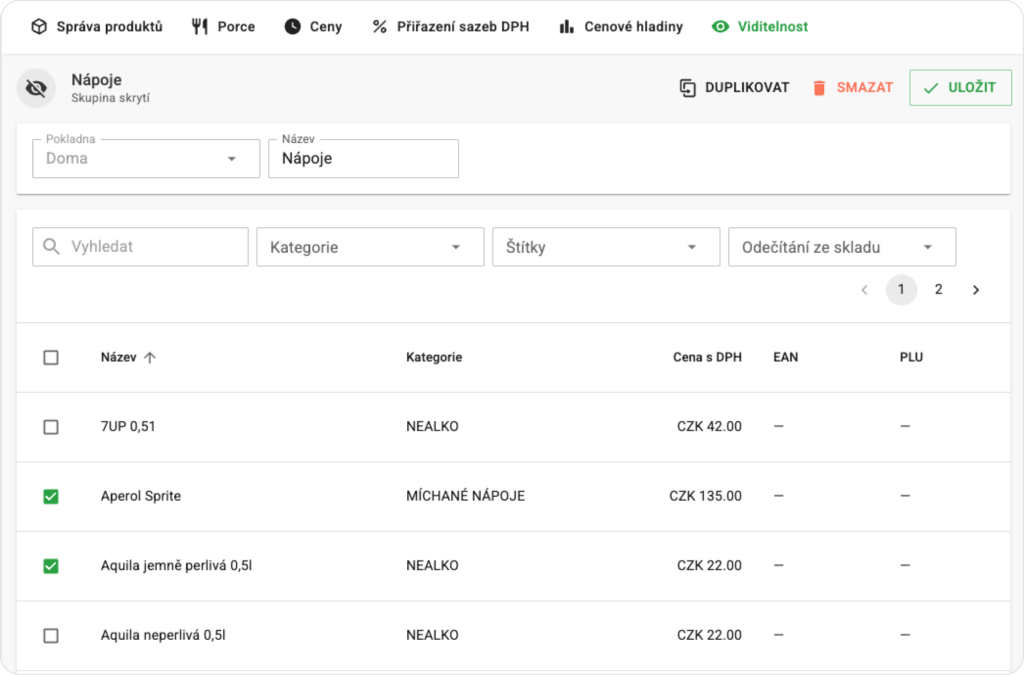
Původní Skrytí produktů funguje dál, jen se přesunulo pod novou záložku Skupiny skrytí v rámci sekce Viditelnost. Jeho logika zůstává stejná. Vytvoříte skupinu, přidáte do ní produkty a přiřadíte ji k pokladně, na které mají zůstat skryté.
Jedinou novinkou jsou tzv. výchozí skupiny, které se teď tvoří automaticky – k těm se ale dostaneme za chvíli.
Původní skrytí produktů najdete v sekci: Produkty → Viditelnost → Skupiny skrytí
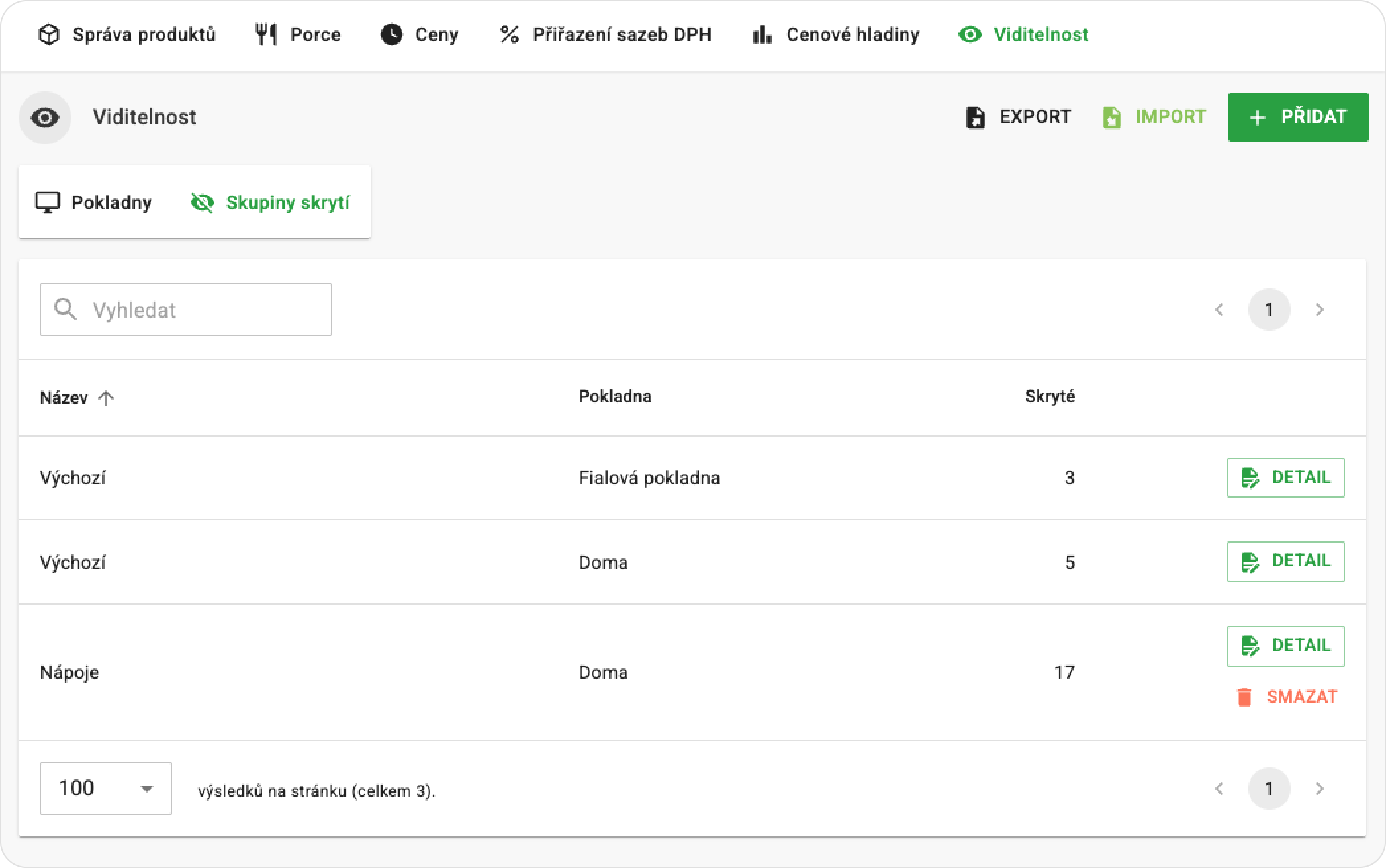
Skupiny můžete nově kopírovat i na další pokladny. Využijete to hlavně v situaci, kdy máte více poboček se stejným sortimentem a potřebujete skrytí produktů nastavit všude najednou.
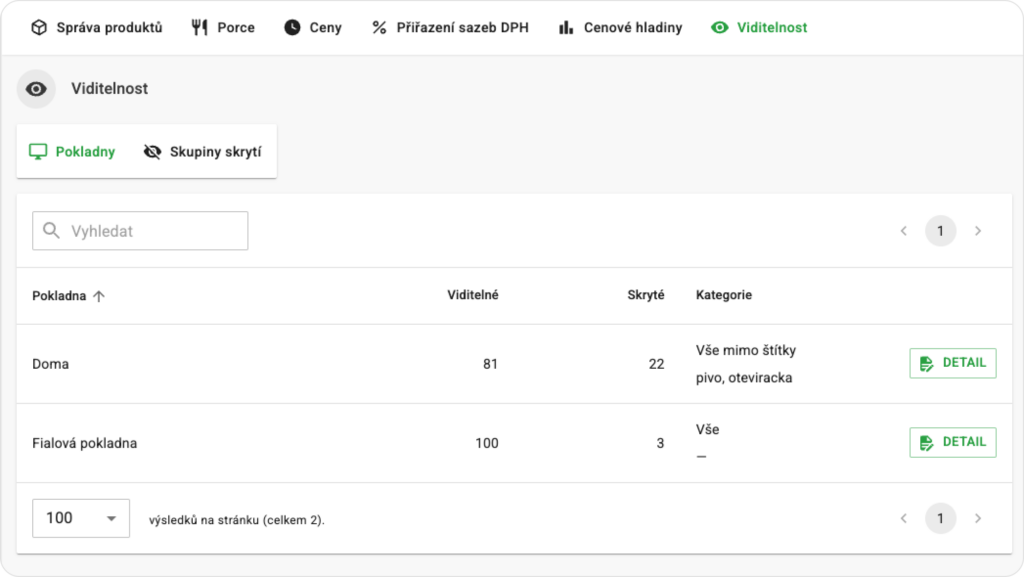
Přehled skrytých a viditelných produktů na pokladnách na jednom místě
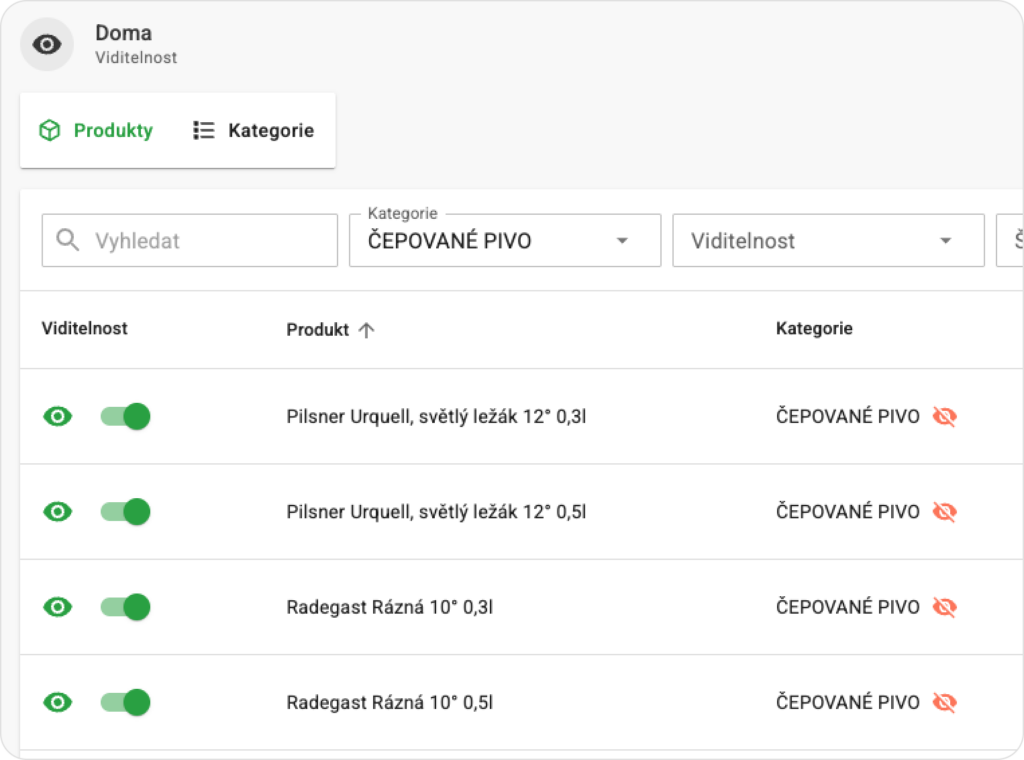
Vytvořili jsme záložku Pokladny, která je teď výchozím zobrazením v sekci Viditelnost. Na jednom místě tak vidíte všechny pokladny připojené ke cloudu. U každé z nich pak najdete počet viditelných a skrytých produktů.
Po kliknutí na Detail pokladny se otevře seznam všech produktů v cloudu. Pomocí jednoduchého přepínače ON/OFF pak měníte jejich viditelnost na konkrétní pokladně, aniž byste museli vytvořit skupinu skrytí.
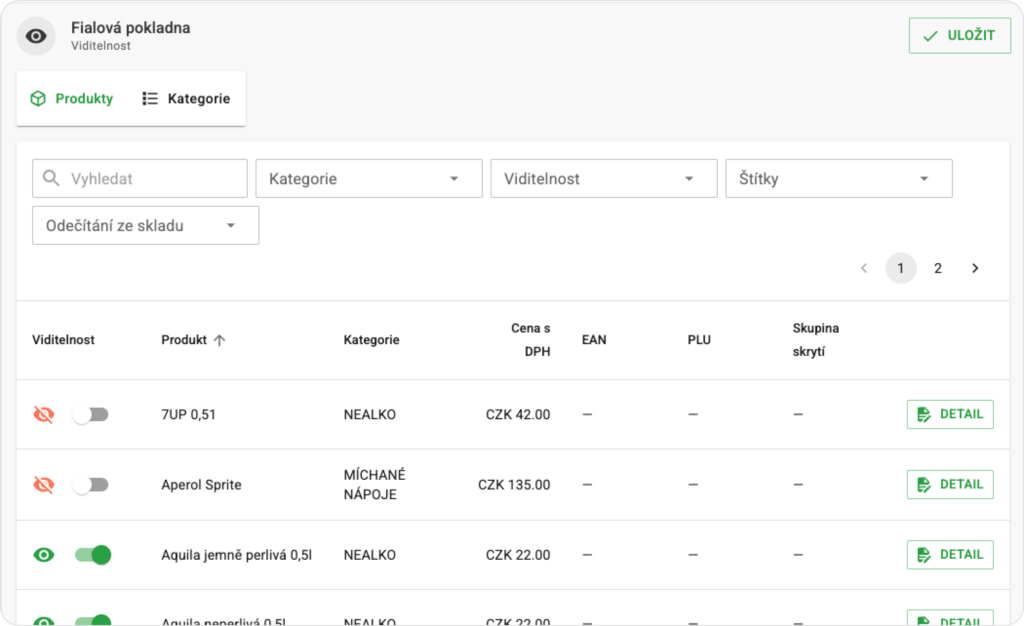
Když produkt skryjete pomocí přepínače, systém ho sám přidá do výchozí skupiny skrytí. V nastavení tak pořád zůstane jasná a čistá logika.
Skrývání celých kategorií v detailu pokladny
V detailu pokladny najdete vedle záložky Produkty nově také záložku Kategorie. Pomocí štítků v ní snadno nastavíte zobrazení nebo skrytí celých skupin zboží. Přesně tak, jak jste zvyklí přímo z pokladny nebo v Nastavení cloudu → Nastavení pokladen → Zobrazování kategorií. Všechna tato místa jsou navíc propojená.
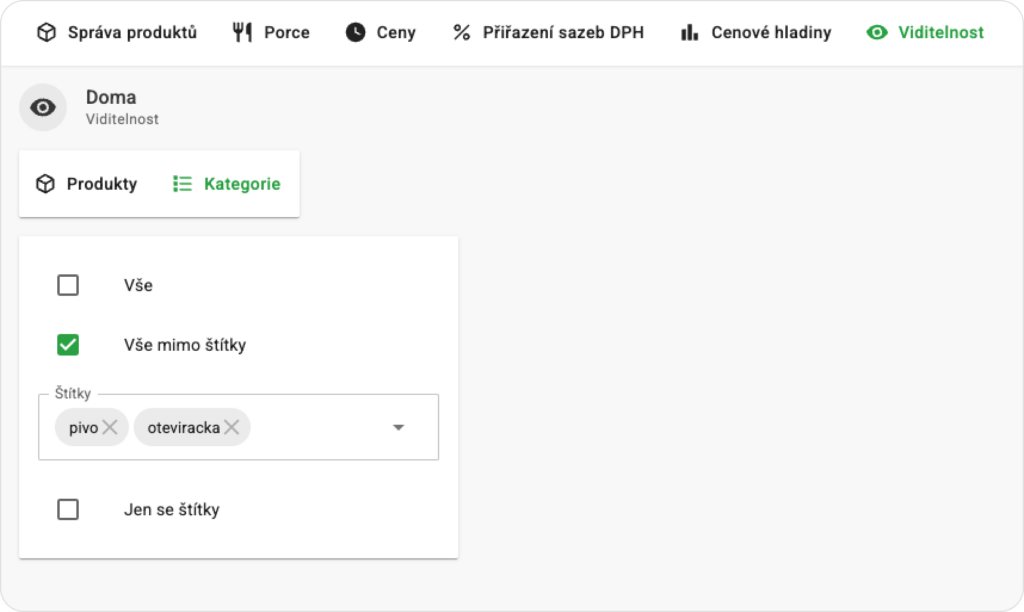
Pozor: Skrytí celé kategorie pomocí štítku nezmění stav přepínače viditelnosti jednotlivých produktů v kategorii.
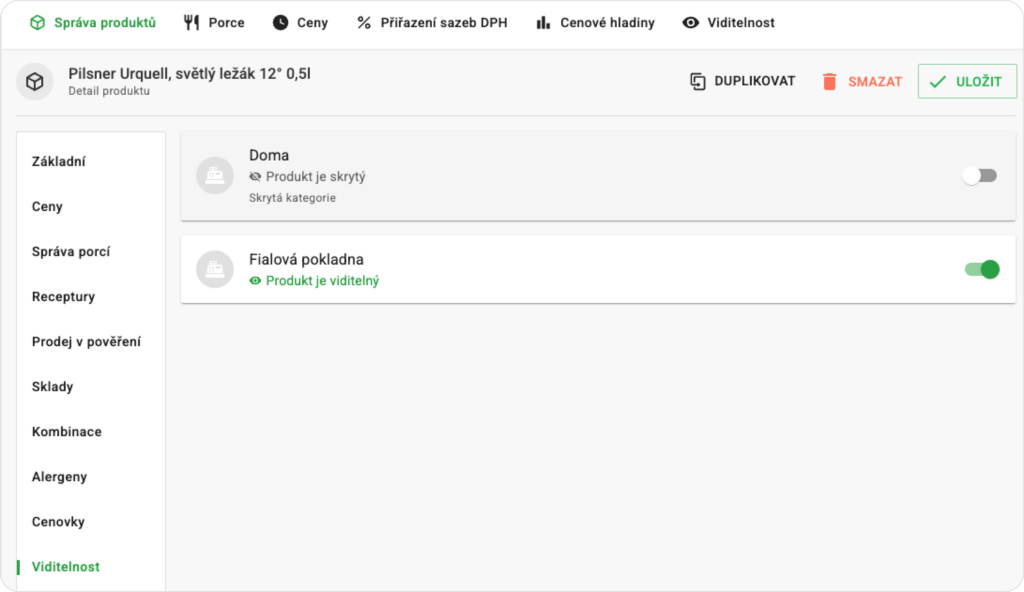
Skrytou kategorii poznáte v detailu pokladny podle červeného oka vedle jejího názvu. Nastavení kategorie má vždy přednost. Pokud je skrytá, produkty se na pokladně neobjeví, i když mají viditelnost samostatně zapnutou.
Viditelnost nově určíte přímo v detailu produktu
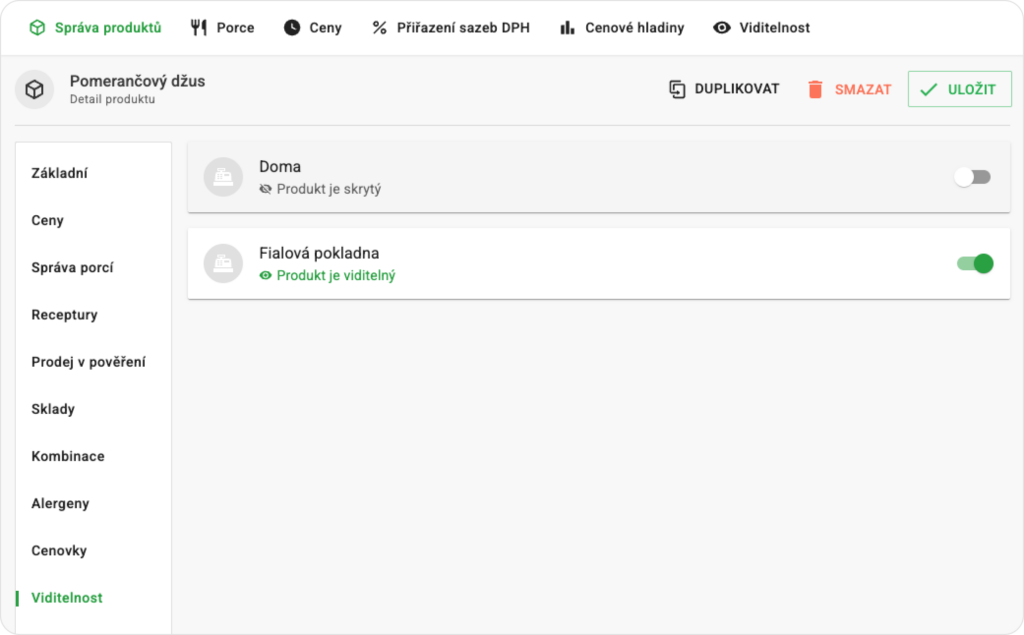
Záložku Viditelnost v detailu produktu už nejspíš znáte, doteď ale sloužila jen pro kontrolu. Nově v ní můžete stav přímo měnit pomocí přepínače ON/OFF.
Stejně jako v detailu pokladny platí, že pokud produkt přepnete na OFF, automaticky se zařadí do výchozí skupiny skrytí.
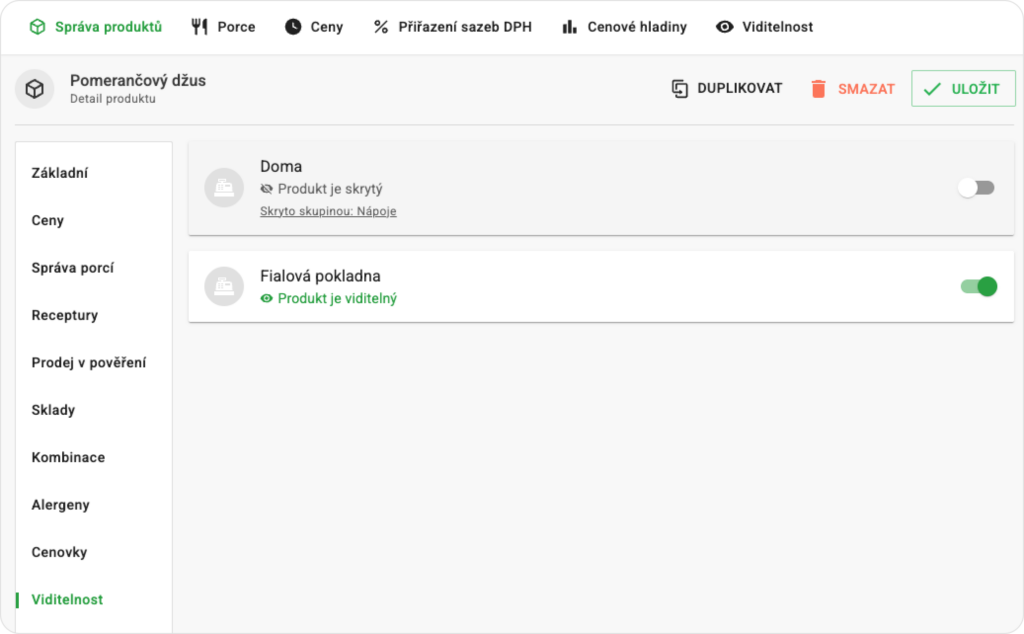
Navíc, pokud bude produkt součástí vámi vytvořené skupiny skrytí, tuto informaci zde uvidíte. A přes její název se do dané skupiny můžete rovnou prokliknout.
Zobrazí se zde i informace o skrytí celé kategorie pomocí štítků.
Drobná změna v uživatelských právech pro správce
Oprávnění pro přístup k Viditelnosti je nově součástí obecného práva Přístup do seznamu produktů. Pokud ve Vzdálené správě řídíte přístupy svých zaměstnanců, raději zkontrolujte, zda mají toto nastavení v pořádku.
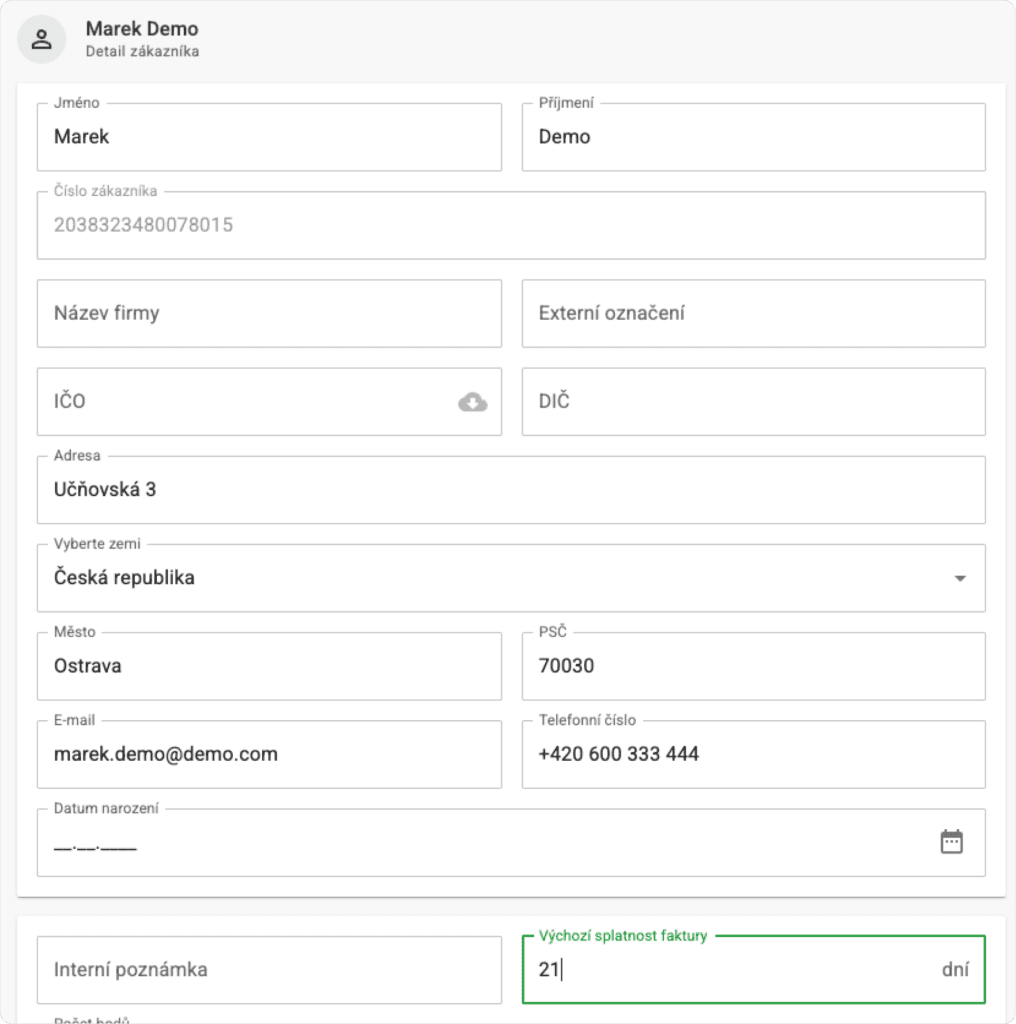
Výchozí splatnost na zákazníkovi
Nastavení splatnosti faktur u plateb převodem už najdete také ve Vzdálené správě. V seznamu zákazníků stačí otevřít detail vybraného klienta a vyplnit pole Výchozí splatnost faktury.
Zjistěte, kdy byl o vaše produkty největší zájem
Funkci Granularita už dobře znáte z klasických přehledů tržeb. Teď jsme ji pro vás doplnili i do reportů Tržby produktů, abyste měli o chování zákazníků ještě detailnější přehled.
Co díky granularitě zjistíte?
- Odhalíte trendy: Uvidíte, v jaké dny nebo týdny je o konkrétní produkty největší zájem.
- Efekt akcí: Zjistíte, jak přesně vyskočily prodeje konkrétního zboží v určité dny během vaší kampaně.
- Srovnání: Porovnáte si úspěšnost prodejů klíčových produktů měsíc po měsíci.
- Zefektivníte nákup: Snadněji naplánujete objednávky podle toho, jak se zboží reálně prodává v čase.
Jak granularitu zapnout?
Otevřete si například report Tržby produktů dle kategorií, v nastavení sloupců zapněte Granularitu a vyberte si zobrazení: denní, týdenní, měsíční nebo roční. Nezjistíte tak jen to, kolik se čeho prodalo, ale hlavně kdy šlo zboží nejvíc na odbyt.
Nové hromadné úpravy
Hromadné úpravy mají lepší design a nové možnosti. Najdete je v seznamu produktů, kategorií, zákazníků a zaměstnanců. Místo překlikávání položky po položce teď všechno upravíte, smažete nebo obnovíte na pár kliknutí.
Co je v Hromadných úpravách nového?
Novinky pro body a štítky
- Práce s body: U produktů a zákazníků můžete body nově nejen přepsat, ale jednoduše přičítat a odečítat.
- Správa štítků: Chcete hromadně přiřadit štítek k produktům a ty stávající zachovat? Teď už to jde. Můžete tak přidávat nebo odebírat konkrétní štítky, případně je přepsat nebo smazat všechny najednou.
Jaké vlastnosti teď upravíte hromadně?
- U produktů: balení, jednotky nebo výchozí chod.
- U kategorií: výchozí sazbu DPH, marži a zobrazování.
- U zákazníků: datum expirace nebo interní poznámky.
- U zaměstnanců: maximální výši slevy a uživatelská práva pro pokladny či sklady.
Snadná obnova smazaných položek
- Uklikli jste se a smazali něco, co jste nechtěli? Rozklikněte tlačítko Další filtry, zapněte možnost Smazané: Ano, vyberte položky k záchraně a potvrďte jejich obnovení.
Jak na změnu vlastností?
Potřebujete u 50 produktů změnit kategorii nebo třeba body? Otevřete hromadnou úpravu a postupujte po krocích:
- Vyberte produkty.
- Zvolte vlastnosti, které chcete upravit, a zadejte nové hodnoty.
- Zkontrolujte souhrnnou tabulku a potvrďte změny.
Produkty prodané v kombinaci
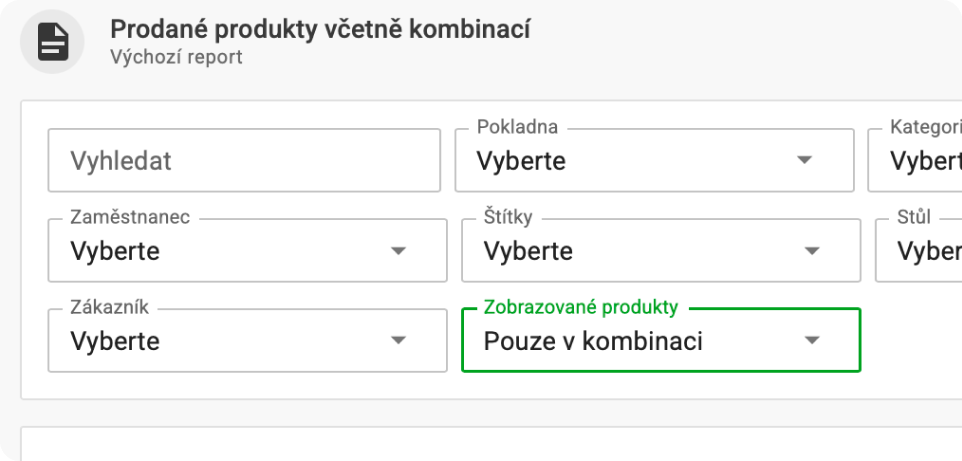
Do reportu Prodané produkty včetně kombinací jsme přidali filtr, díky kterému si zobrazíte pouze produkty s kombinacemi.