


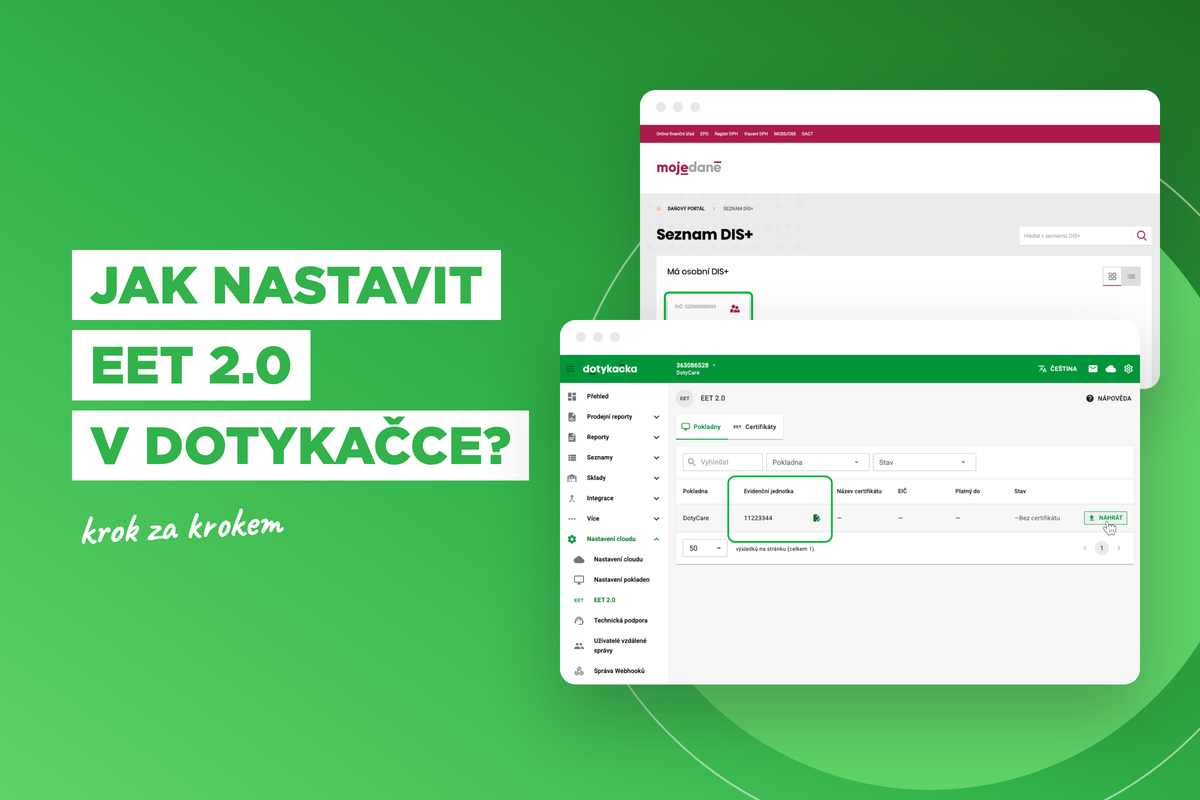
Od 1. 1. 2027 se v Česku znovu evidují tržby. V Dotykačce máte funkci EET 2.0 zdarma v rámci své licence. Než ji ale v pokladně zapnete, musíte se přihlásit k evidenci tržeb u Finanční správy. Tento návod vás provede krok za krokem.
Důležité termíny
- 1. 11. 2026: Finanční správa zpřístupnila evidenční jednotky a generování certifikátů.
- 1. 1. 2027: startuje EET 2.0. Leden poběží v pilotním režimu, půjde ale už o standardní evidenci.
Na koho se obrátit
Kroky 1–7 vyřizujete u Finanční správy. Pokud si nevíte rady:
- zavolejte na infolinku 953 109 109 (Po–Čt 9–17 h, Pá 9–14 h),
- nebo napište přes kontaktní formulář a zvolte Technický dotaz.
S krokem 8 vám rádi pomůžeme my.
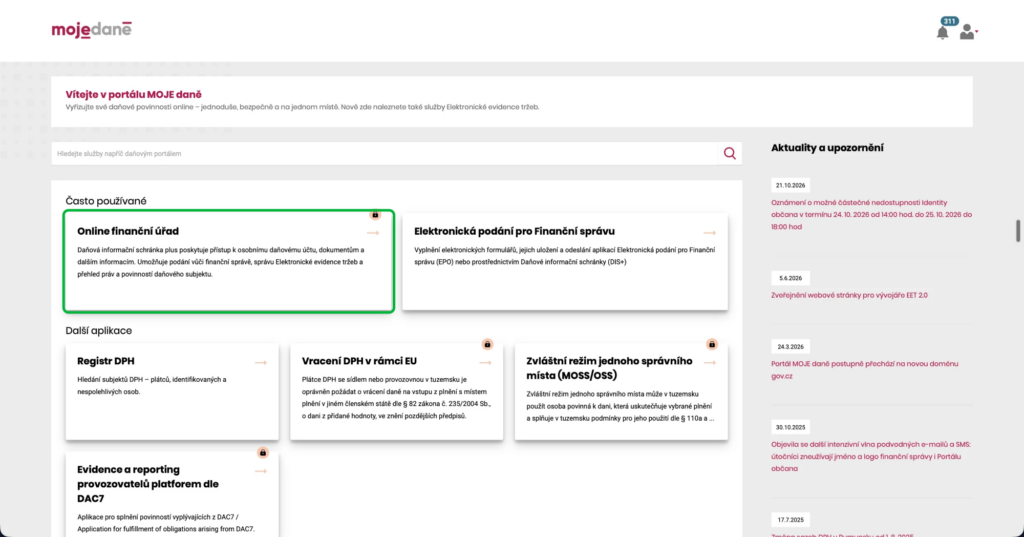
1. Jděte na portál MOJE daně
Na hlavní stránce portálu MOJE daně klikněte na dlaždici Online finanční úřad. Je to vaše Daňová informační schránka plus, zkráceně DIS+.
2. Přihlaste se
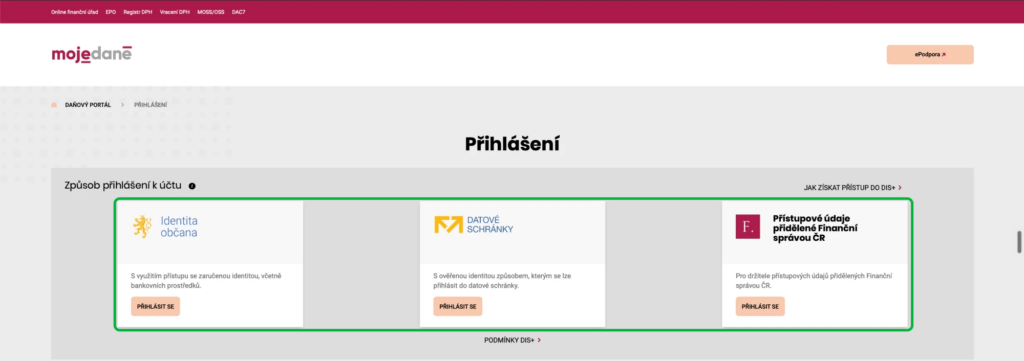
Vyberte jeden ze tří způsobů přihlášení:
- přes Identitu občana (bankovní identitu, eObčanku nebo MojeID),
- přes datovou schránku,
- nebo přístupovými údaji od Finanční správy.
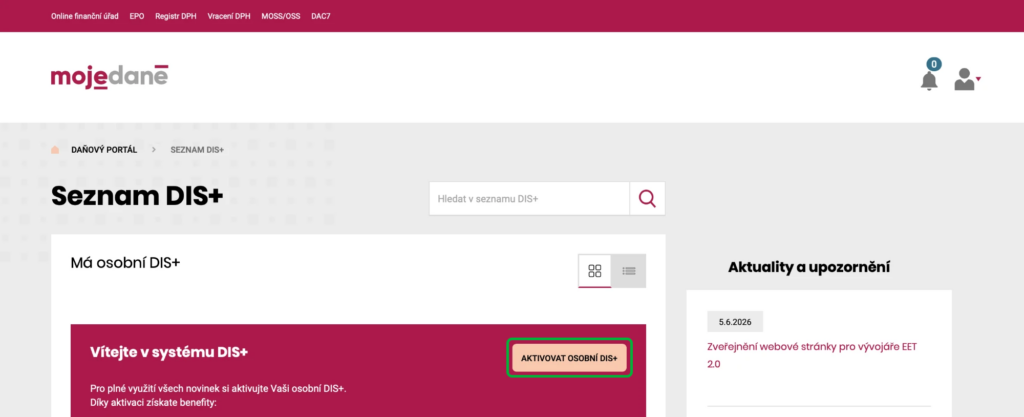
Ještě DIS+ nemáte? Po přihlášení stačí kliknout na tlačítko Aktivovat osobní DIS+. Podle Finanční správy může zpřístupnění DIS+ trvat až 48 hodin. Pokud vás Finanční správa zatím neeviduje, může zaevidování vašich údajů trvat až 5 pracovních dní. Nenechávejte to proto na poslední chvíli.
3. Vyberte, za koho budete evidovat
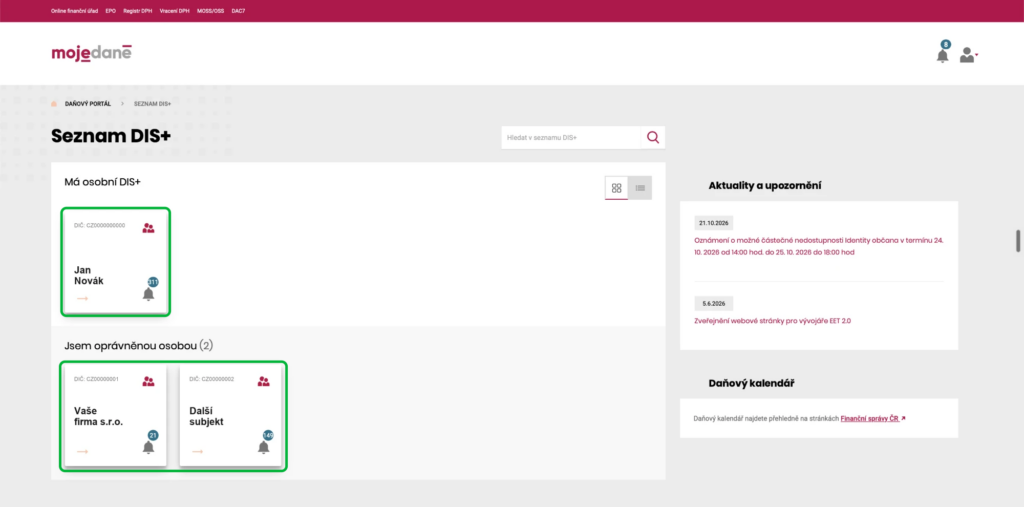
Po úspěšném přihlášení uvidíte v Seznamu DIS+ všechny subjekty, ke kterým máte přístup.
- Má osobní DIS+: vaše vlastní schránka. Tu zvolte, pokud podnikáte jako OSVČ.
- Jsem oprávněnou osobou: firmy a další subjekty, za které jednáte. Tu zvolte, když evidujete tržby za s.r.o. nebo jinou firmu.
- Mám pověření přístupem: subjekty, které vám zpřístupnily svou schránku, třeba když jste jejich účetní.
Klikněte na dlaždici subjektu, jehož tržby budete evidovat.
4. Aktivujte EET
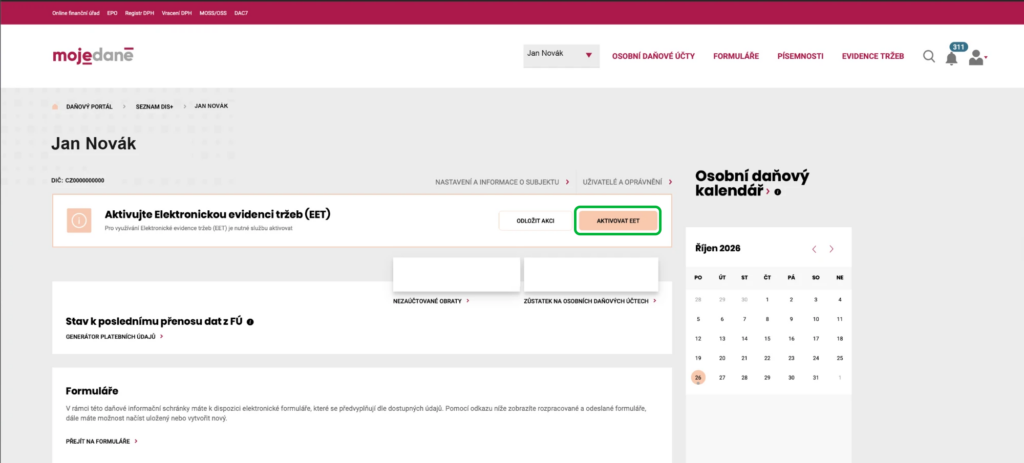
Po vybrání subjektu se nahoře zobrazí lišta Aktivujte Elektronickou evidenci tržeb (EET). Klikněte na Aktivovat EET.
Potvrďte aktivaci tlačítkem Aktivovat EET.
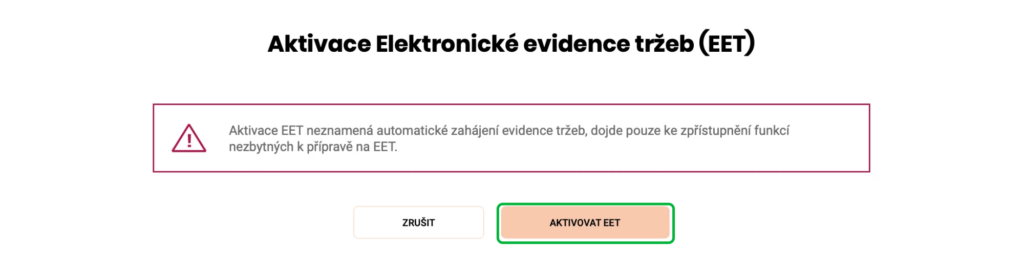
❗️Samotná aktivace nespouští evidenci tržeb. Jen vám zpřístupní funkce, které k přípravě na EET potřebujete.
5. Sekce Evidence tržeb
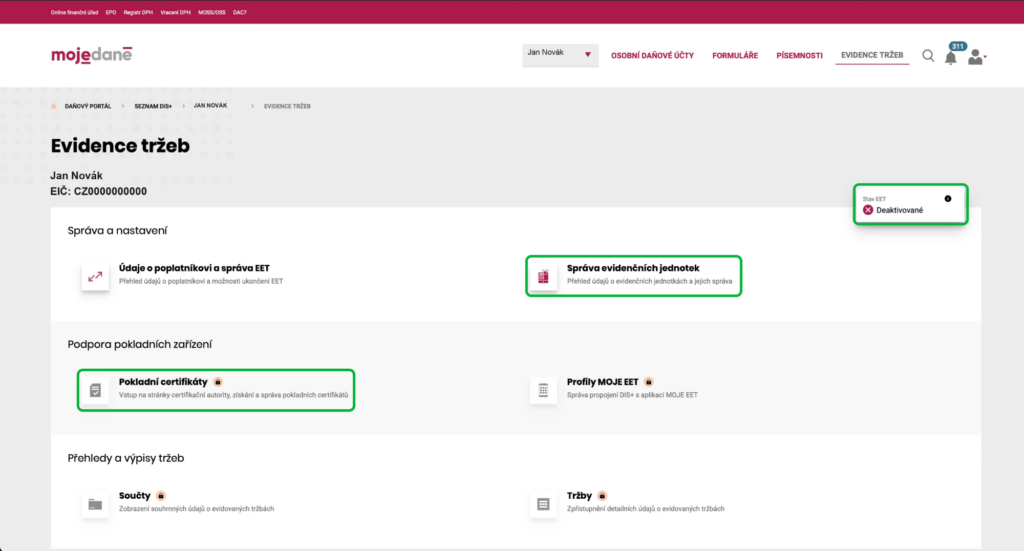
Po aktivaci EET vás systém přesměruje do sekce Evidence tržeb. Do této sekce se dostanete také z horního menu. Vpravo nahoře u Stavu EET teď svítí Aktivní.
Zde pokračujte na Správu evidenčních jednotek a založte v ní evidenční jednotky svého podnikání (krok 6). Po jejich vytvoření klikněte na Pokladní certifikáty, čímž přejdete do aplikace certifikační autority CA EET. Tam vygenerujete certifikát pro pokladnu (krok 7).
6. Založte novou evidenční jednotku
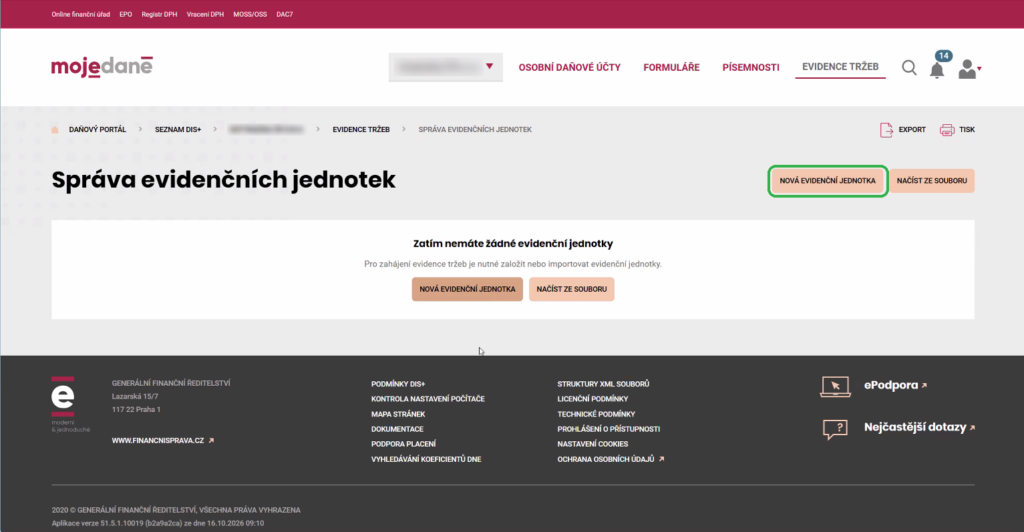
V sekci Evidence tržeb otevřete Správu evidenčních jednotek a klikněte na Nová evidenční jednotka. Pokud máte jednotek víc, nahrajte je najednou přes Načíst ze souboru.
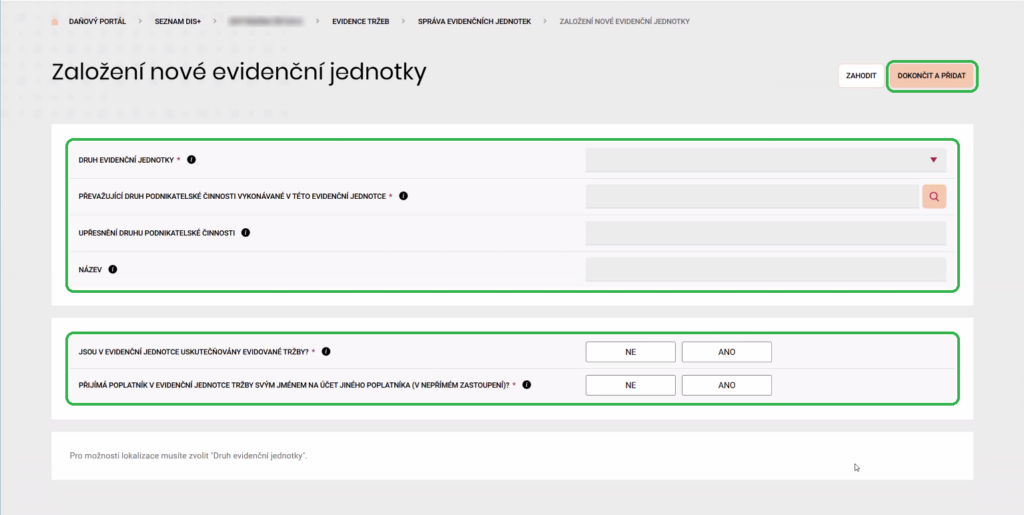
Vyplňte údaje o jednotce
Druh evidenční jednotky: vyberte podle toho, jak prodáváte. Pevná (kamenná) provozovna, mobilní provozovna (stánek nebo food truck), dopravní prostředek (třeba taxi), internetová stránka nebo aplikace (e-shop, web), automat nebo samoobslužné zařízení. Pokud provozovnu nemáte a za zákazníky jezdíte, zvolte Poplatník.
Převažující druh podnikatelské činnosti: vyberte hlavní činnost, kterou v této jednotce vykonáváte. Činnosti jsou rozdělené podle klasifikace NACE, tu ale znát nemusíte. Stačí kliknout na lupu a začít psát.
Upřesnění druhu činnosti a Název: nejsou povinné. Název vám ale pomůže jednotky od sebe rozlišit.
Jsou v evidenční jednotce uskutečňovány evidované tržby? Zvolte ANO, pokud v ní přijímáte hotovost, karty nebo QR platby. U e-shopu nebo webu zvolte NE, ale zadejte je i tak. Finanční správa chce mít nahlášené všechny jednotky.
Přijímá poplatník tržby svým jménem na účet jiného poplatníka? Ve většině případů ponecháte možnost NE. ANO zvolte jen tehdy, pokud přijímáte evidované tržby vlastním jménem, ale na účet někoho jiného.
Další podrobnosti k evidenčním jednotkám v EET 2.0 najdete na odkazu.
Doplňte adresu
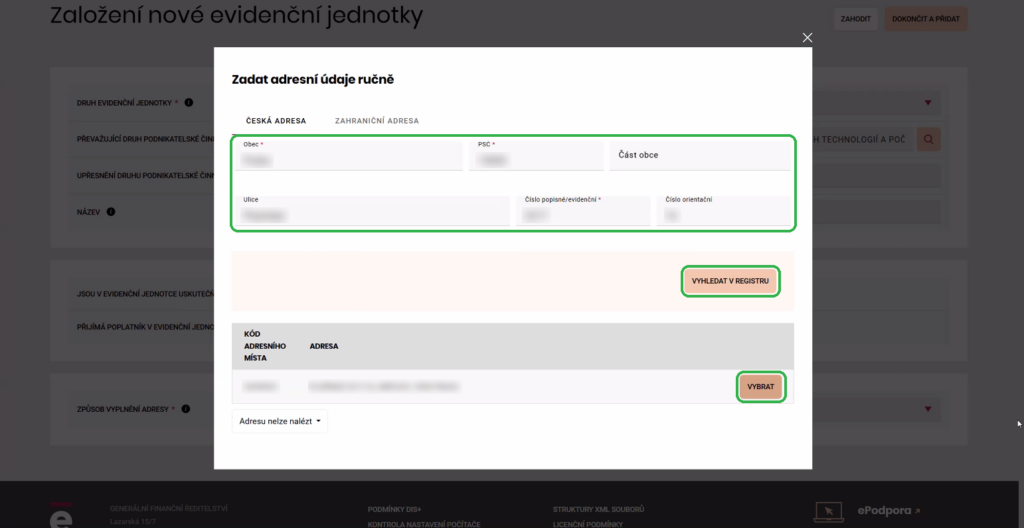
Po výběru druhu jednotky se objeví pole pro její umístění. U kamenné provozovny vyplníte adresu, u stánku nebo automatu popis místa, u e-shopu webovou adresu a u taxi typ vozidla a registrační značku. Když jste zvolili Poplatník, uveďte adresu sídla.
U provozovny jsou povinné Obec, PSČ a Číslo popisné/evidenční. Nejrychlejší je začít ulicí a číslem popisným, zbytek adresy se pak doplní sám. Klikněte na Vyhledat v registru.
V seznamu nalezených adres klikněte u té správné na Vybrat. Formulář uložte tlačítkem Dokončit a přidat vpravo nahoře.
Poznamenejte si číslo evidenční jednotky
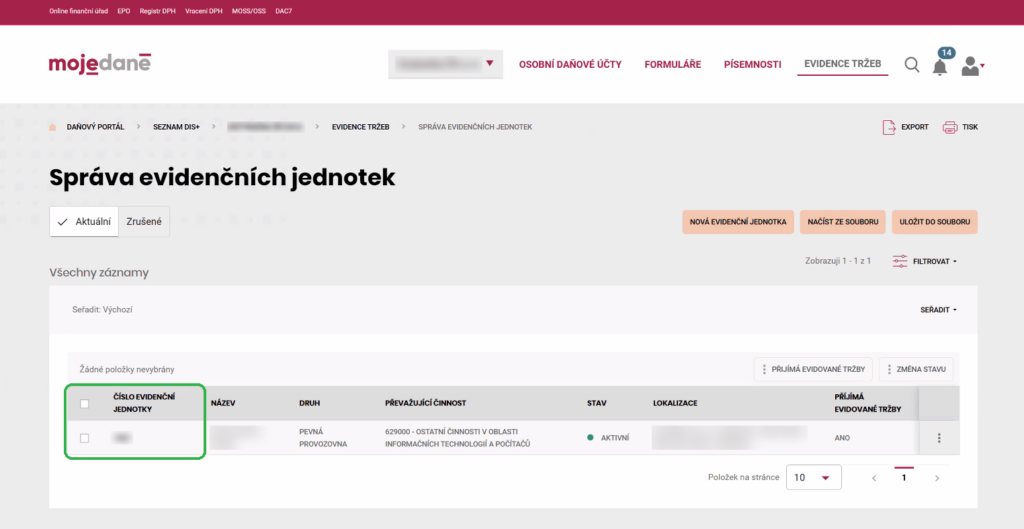
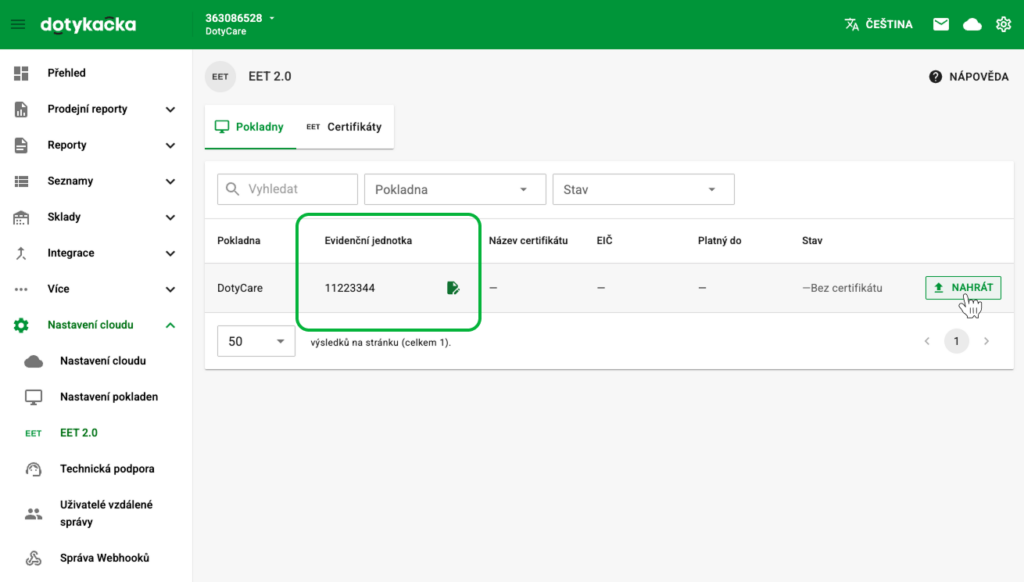
Po uložení se nová jednotka objeví v seznamu se stavem Aktivní. Ve sloupci Číslo evidenční jednotky najdete číslo, které jí systém přidělil. Poznamenejte si ho, budete ho potřebovat ve Vzdálené správě Dotykačky.
Stejným způsobem založte i všechny další evidenční jednotky. Když se u jednotky něco změní nebo ji zrušíte, nahlaste to do 15 dnů.
7. Vygenerujte certifikát
Otevřete Pokladní certifikáty
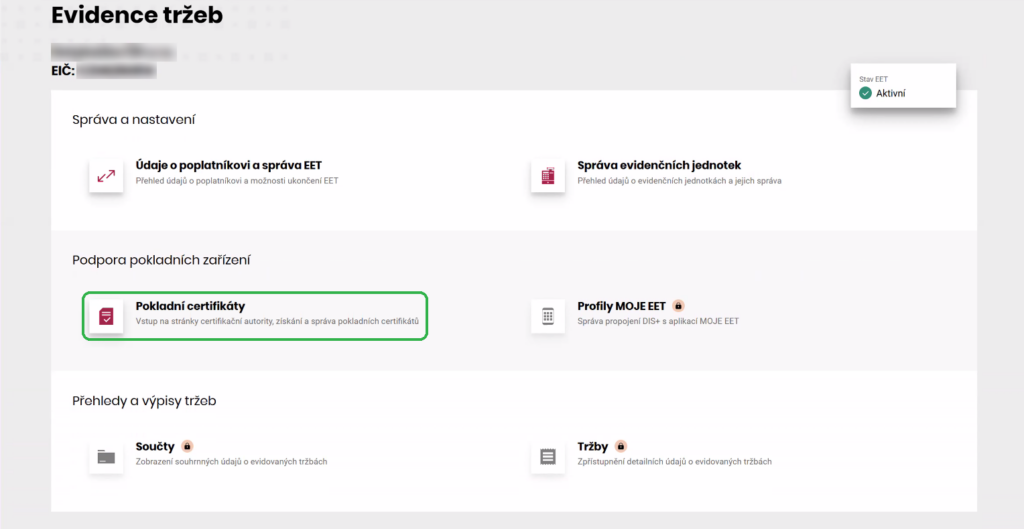
Vraťte se do sekce Evidence tržeb a klikněte na Pokladní certifikáty. Otevře se aplikace Správa pokladních certifikátů EET.
Vytvořte nový certifikát
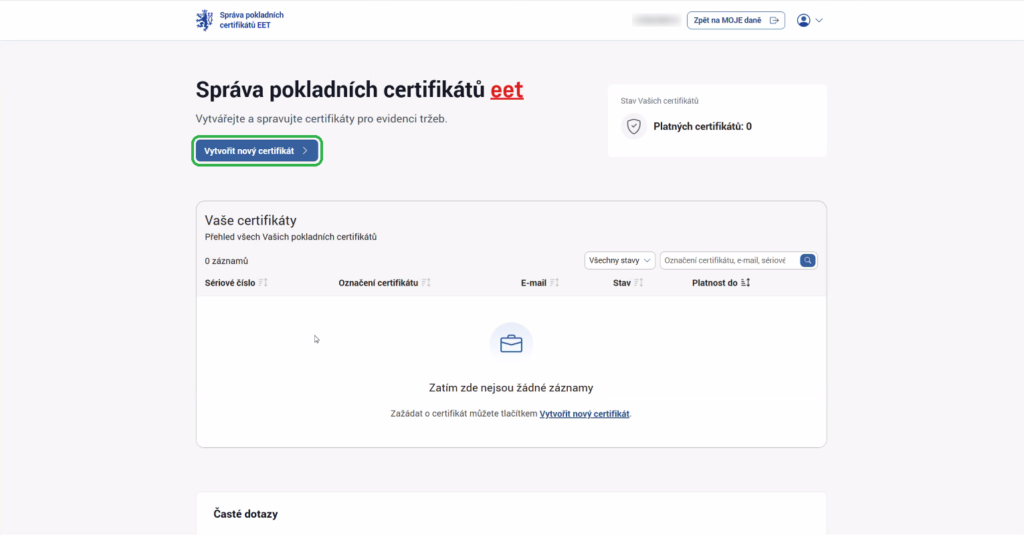
V této aplikaci klikněte na Vytvořit nový certifikát pod nadpisem stránky. Vytvoření certifikátu je zdarma.
Vyplňte údaje k certifikátu
E-mail pro upozornění: přijde vám na něj zpráva, až bude certifikát hotový, a upozornění, než mu skončí platnost. Vyplňte ho hned, později ho doplnit nejde.
Označení certifikátu: není povinné, ale pomůže vám rozpoznat, ke které pokladně certifikát patří.
Pak klikněte na Vytvořit certifikát.
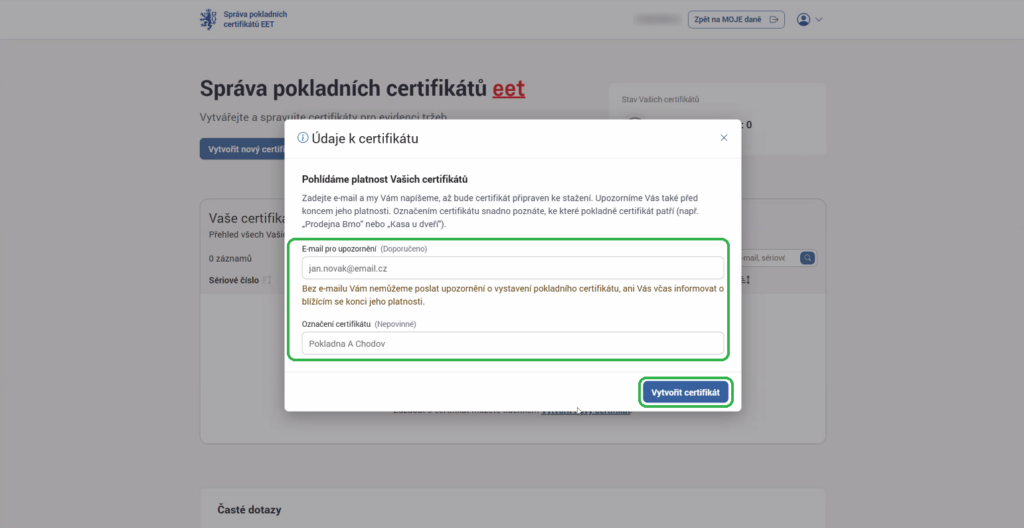
Certifikát bývá hotový hned. Když je portál vytížený, požadavek počká ve frontě a o hotovém certifikátu vám přijde e-mail. Aplikaci mezitím klidně zavřete. Certifikát pak najdete v seznamu Vaše certifikáty.
Zobrazte heslo a stáhněte certifikát
Až bude certifikát připravený, klikněte na Zobrazit heslo a stáhnout certifikát.
Uložte si heslo i soubor certifikátu
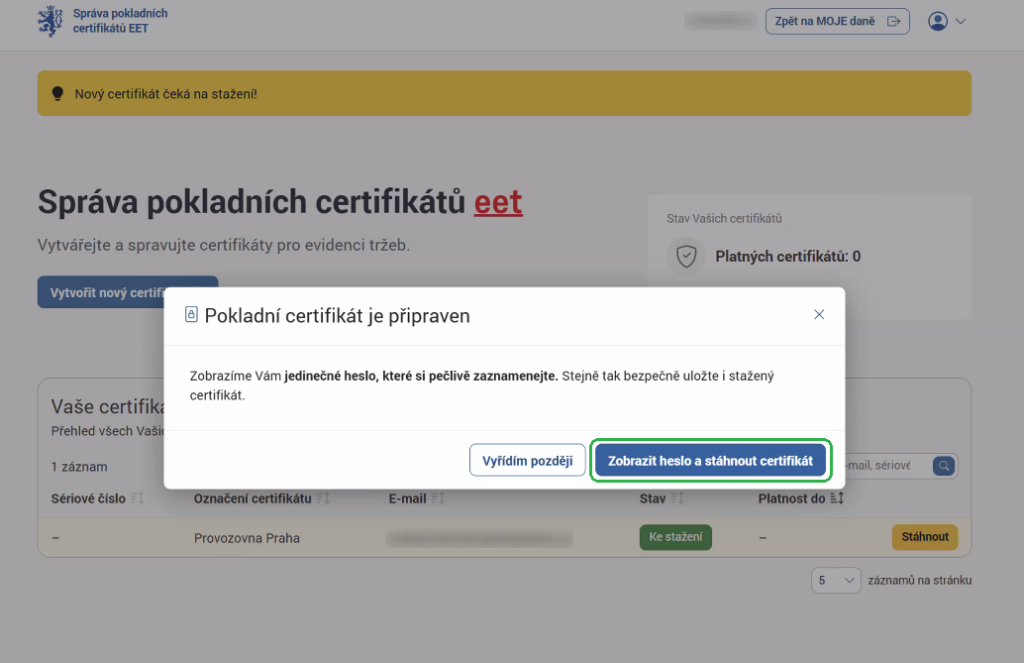
Po kliknutí na tlačítko se zobrazí heslo k certifikátu a zároveň se stáhne soubor certifikátu s koncovkou .p12.
Heslo si hned bezpečně poznamenejte. Bez něj certifikát v pokladně nespustíte.
Zkontrolujte, že se soubor stáhl. Pokud ne, klikněte na Stáhněte si ho zde.
Zaškrtněte, že máte heslo i certifikát bezpečně uložené, a klikněte na Dokončit.
Heslo ani soubor už zpětně nezískáte. Když o ně přijdete, vygenerujte si nový certifikát a původní z bezpečnostních důvodů zneplatněte.
Zkontrolujte stav certifikátu
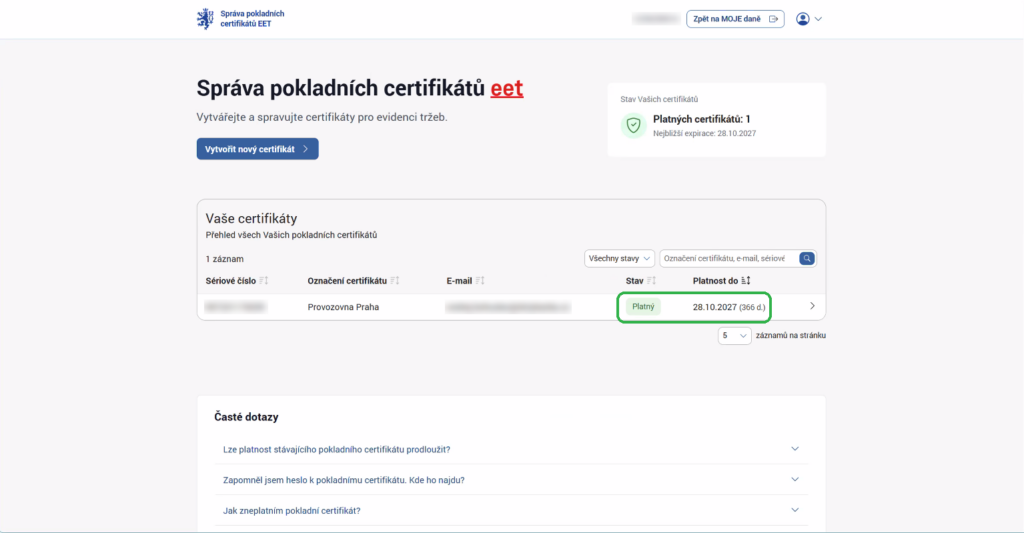
V seznamu Vaše certifikáty teď u nového certifikátu svítí stav Platný a vedle něj vidíte datum, do kdy platí.
Počet certifikátů, pod kterými budete evidovat, není omezený. Podle Finanční správy je na vás, jestli použijete jeden certifikát pro všechny pokladny v podniku, nebo si vygenerujete certifikát pro každou pokladnu zvlášť.
8. Nahrajte certifikát do Vzdálené správy
Máte číslo evidenční jednotky, soubor .p12 i heslo? Pak se přesuňte do Vzdálené správy. V levém menu klikněte na Nastavení cloudu a pak na EET 2.0.
Pokud se vám sekce nezobrazuje, nemáte k ní oprávnění. Požádejte o přístup svého správce.
Vyplňte číslo evidenční jednotky
U pokladny vyplňte číslo evidenční jednotky z DIS+ a pro nahrání certifikátu klikněte na Nahrát.
Předtím se ujistěte, že je pokladna online.
Nahrajte certifikát a heslo
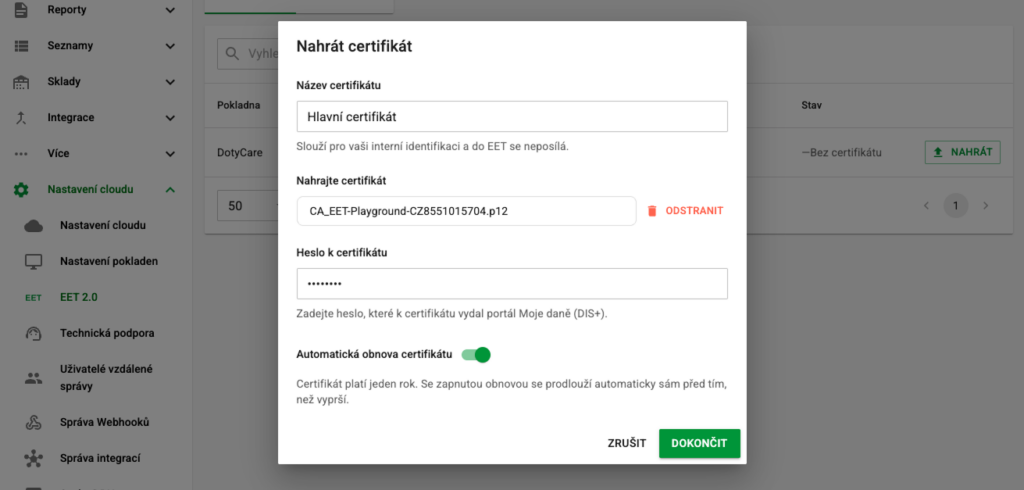
Vložte soubor certifikátu s koncovkou .p12, vyplňte heslo, které jste k certifikátu dostali, a klikněte na Dokončit.
Automatickou obnovu doporučujeme nechat zapnutou. Certifikát platí rok a díky ní se sám obnoví, ještě než vyprší.
Hotovo
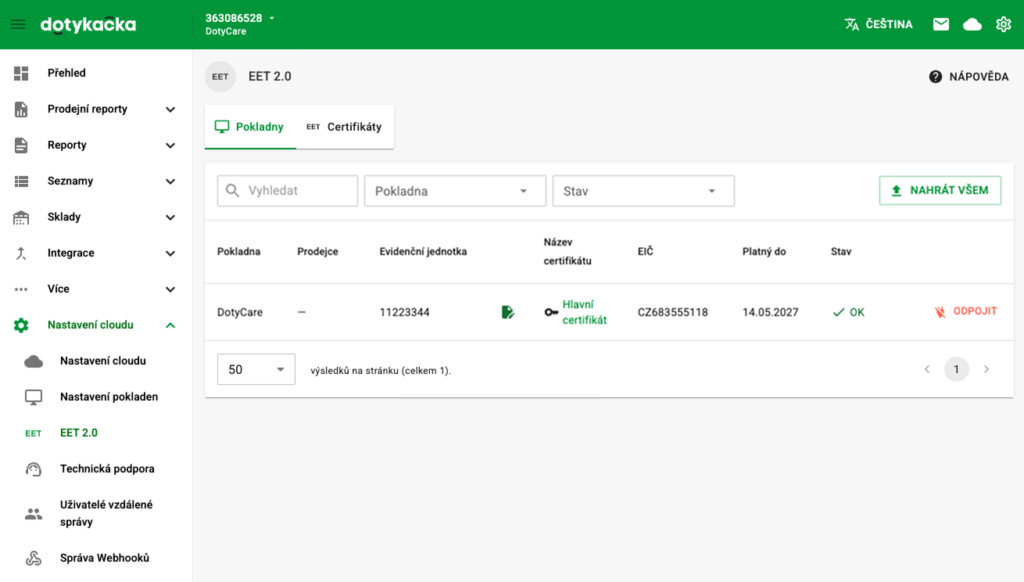
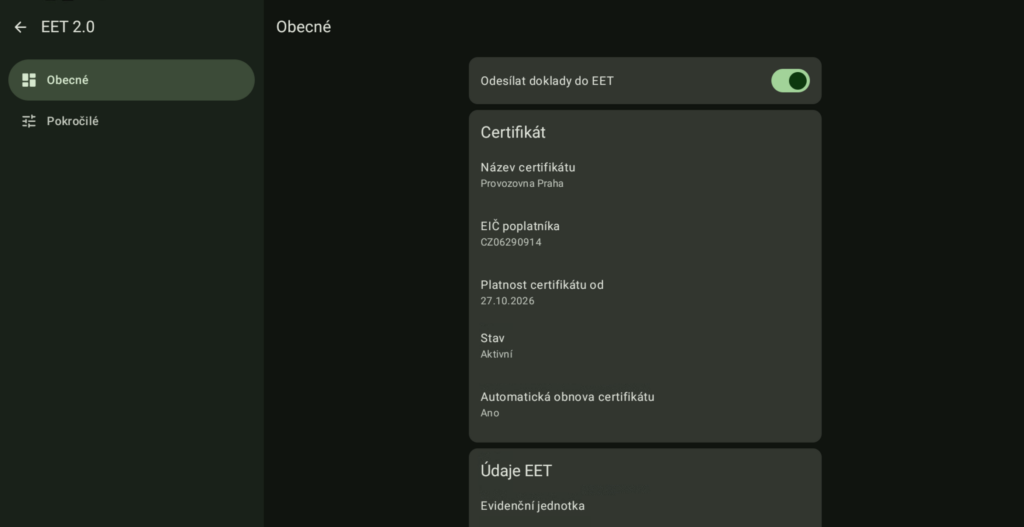
Po kliknutí na Dokončit se u pokladny rozsvítí stav OK. Uvidíte tu i název certifikátu, EIČ a datum platnosti.
V Dotykačce si v Nastavení aplikace v části EET 2.0 zkontrolujete, že je evidence připravená. Evidence tržeb se pak podle harmonogramu Finanční správy spustí 1. 1. 2027.
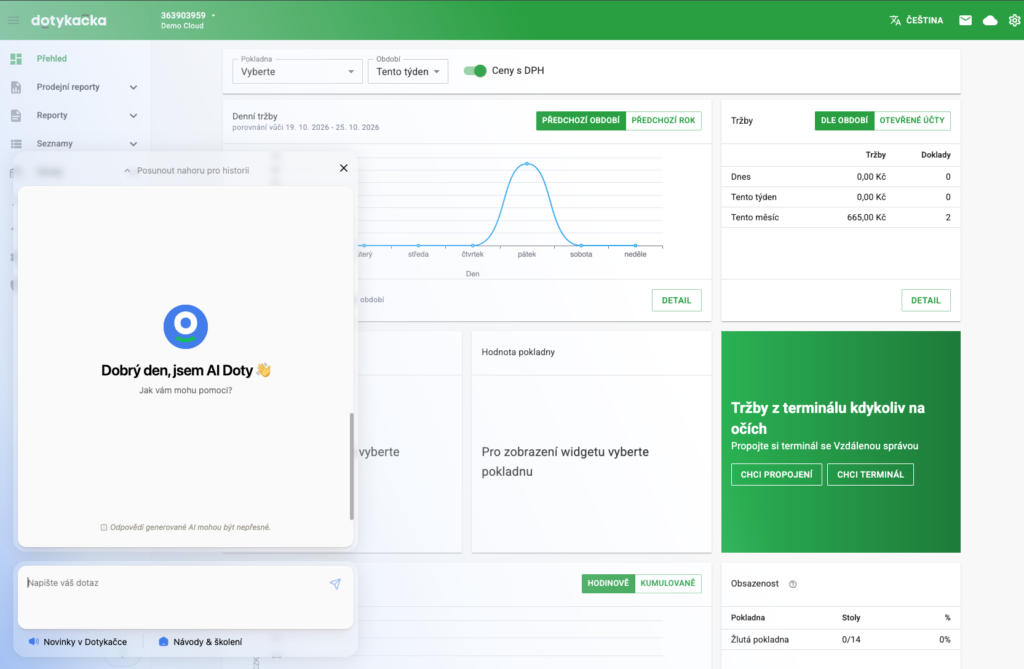
S nastavením v Dotykačce vám kdykoli pomůže také naše AI asistentka Doty. Najdete ji ve Vzdálené správě pod modrou ikonou vlevo dole.
Kolik certifikátů potřebujete?
Jedna provozovna, více pokladen
Máte více pokladen na jednom místě, třeba bar a výdejní okénko v bistru? Stačí vám jeden certifikát a stejná evidenční jednotka, protože všechny stojí ve stejné provozovně.
Více poboček
Provozujete více poboček, třeba dvě kavárny v různých částech města? Pak je na vás, jestli použijete jeden certifikát pro všechny, nebo pro každou provozovnu jiný. Evidenční jednotku ale vždy vyplníte u každé pokladny podle provozovny, kde pokladna stojí.
Více podnikatelů na jedné pokladně (prodejci)
Pracuje na jedné pokladně více podnikatelů? Typicky jde o salon, kde má každá kadeřnice vlastní IČO. V takovém případě si každá ve své DIS+ založí vlastní evidenční jednotku a vygeneruje vlastní certifikát. Ve Vzdálené správě je pak nahrajete ke konkrétnímu prodejci:
- V tabulce pokladen uvidíte prodejce pod každou pokladnou.
- V řádku daného prodejce klikněte na Nahrát.
- Nahrajte jeho certifikát a vyplňte číslo jeho evidenční jednotky.
Tržby pak odcházejí pod certifikátem prodejce, který je na pokladně zrovna přihlášený. Pokud pracuje na více pobočkách, založí si evidenční jednotku pro každou z nich. Certifikát pak může mít na každé pokladně jiný, nebo jeden pro všechny.
Prodej v pověření
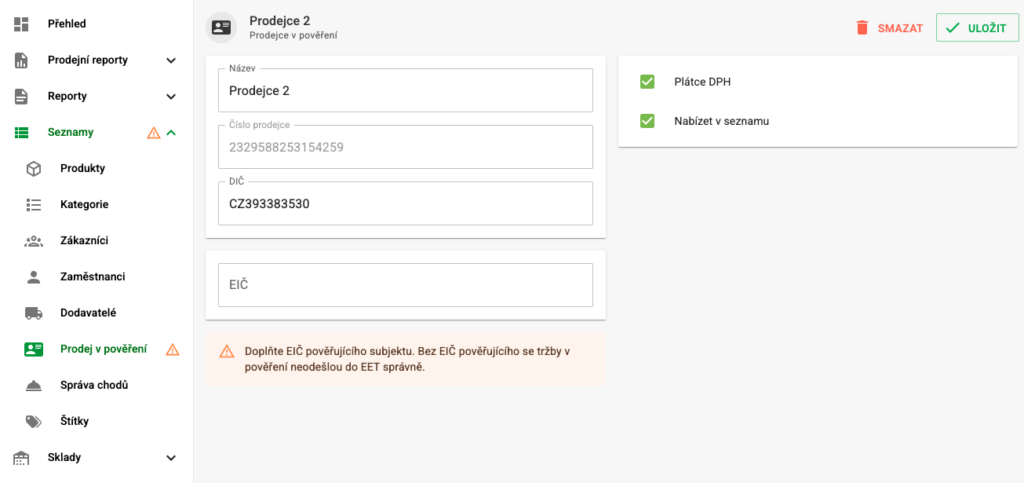
Evidujete tržby za někoho, kdo vás k tomu pověřil? Nový certifikát nepotřebujete. Tržby se evidují pod vaším certifikátem a navíc se k nim posílá EIČ toho, kdo vás pověřil. EIČ je evidenční identifikační číslo, podle zákona je to obvykle DIČ.
- EIČ si vyžádejte od toho, kdo vás pověřil.
- Doplňte ho do detailu pověřujícího subjektu v Seznamy, v části Prodej v pověření.
- Pokud EIČ chybí, upozorní vás na to vykřičník v menu.
Dobré vědět
Koho se EET týká
Evidence se týká podnikatelů, fyzických i právnických osob, kteří přijímají platby z podnikání při osobním kontaktu se zákazníkem. Takové platbě se říká kontaktní platba. Typicky jde o hotovost, kartu nebo QR kód přímo v provozovně.
- Hotovost se podle Finanční správy eviduje vždy.
- Platby na dálku se neevidují. Třeba platba přes e-shop nebo faktura zaplacená převodem z domova.
Zákon má i výjimky, třeba pro některé činnosti nebo pro paušalisty v režimu EET OFF. Jestli se EET týká i vás, zjistíte na státním webu eet.gov.cz.
Účtenka
Zákon o evidenci tržeb vám vydávat účtenky neukládá. Pokud si ale zákazník o doklad řekne, musíte mu ho vydat podle zákona o ochraně spotřebitele. Podobná povinnost může plynout i z jiných zákonů, například ze zákona o DPH.
Přehled tržeb
Odeslané tržby uvidíte souhrnně i v DIS+ v části Evidence tržeb.
Zdroje
- eet.gov.cz: Jak začít evidovat
- eet.gov.cz: Kdo musí evidovat tržby
- eet.gov.cz: Harmonogram EET 2.0
- eet.gov.cz: Praktické informace
- eet.gov.cz: Kontakty
- CA EET: Nápověda webové aplikace Správa pokladních certifikátů (PDF)
- CA EET: Postupy získání certifikátu (PDF)
- Finanční správa: Evidenční jednotka (leták, PDF)